Tutoriales de Kubuntu Linux - Parte I
Luego del post sobre los CDs que recibí de Kubuntu me decidí a escribir un tutorial paso a paso para la instalación y puesta a punto de esta distribución de Linux.
¿Por qué Kubuntu?
Hay cientos de tutoriales de Ubuntu, ¿para que hacer otro? bueno, yo lo encaro por la distribución de Linux que uso y que es otro "sabor" de Ubuntu, Kubuntu, su gemela, que la única diferencia sustancial que tiene es el uso de KDE como gestor de ventanas en vez de Gnome. Si, hay muchas diferencias entre Gnome y KDE, pero ambos son software libre y, por ende, poseen mucho software adaptado a ellas. KDE es mi preferencia, no pregunten porqué, es simplemente que me gustó más, me es más cómodo y, si bien posee muchos detalles negativos en usabilidad, tiene muchos positivos que hacen que me decida por este.
Los artículos que pienso hacer son:
1.- Instalación de Kubuntu Linux
2.- Comenzando a utilizar Kubuntu Linux (configuración básica, tuning, recomendaciones)
3.- Instalando software adicional (drivers, actualizaciones, Automatix, conectarse a discos o PCs con Windows, etc)
Con esto creo que abarcaré la mayor parte de las necesidades de un novato en Linux, obviamente primero hacen falta muchas ganas de empezar con algo nuevo, es simple, si Windows es un Automóvil y Linux una Motocicleta, ambos te llevan de A a B, la diferencia estará en cómo lo hace cada uno, pero para poder manejar una moto no alcanza con conocer cómo se hace con un auto, ni viceversa, se necesita aprender algo extra, no mucho, pero si lo suficiente.
Para comenzar a explicar cómo se instala es importante que entiendan el objetivo de la misma, a que público está orientada y en qué los puede beneficiar y qué no. La razón de esto es muy simple, hay distribuciones orientadas a "power users" que tienen ganas de configurar hasta el último detalle, otras orientadas a un uso comercial de la PC, otros a un uso casual, otros a un uso de red, etc. Tantas opciones pueden marear a cualquiera, pero lo importante es la posibilidad de elegir lo que uno quiere.
Ubuntu y su gemela, Kubuntu, es una distribución con un fin claro, fácil de instalar, fácil de usar y con una sola aplicación para cada necesidad. Para lograr esto basta con un sólo CD, pero esto deja afuera mucho software adicional, para eso Ubuntu se basa en los repositorios en la red, así que ahí tenemos el otro punto importante, necesita una buena conexión a Internet.
Obviamente el CD inicial cuenta con software suficiente como para hacer uso de la PC de modo totalmente normal, trae mucho más software que Windows XP o el MacOSX, pero no todo el que podría, se puede utilizar tranquilamente para navegar, escribir textos, imprimir, ver videos y escuchar música en formatos libres, chatear y algunas cosas más, pero no se puede otro tanto de cosas que sólo se logran conectándose a internet con banda ancha. (ej: reproducir MP3, DVD, DivX, formatos de video propietarios, instalar Opera, Skype, Wine, etc.)
Así que si su objetivo es una distribución que ya traiga todo de una sola vez en una sola instalación enorme mi recomendación es SUSE, Mandriva o Fedora Core, o, en tal caso, el DVD de Ubuntu (no el CD).
¿Live CD?
Linux permite ejecutar el sistema operativo sin tocar el disco rígido, esto es un Live CD, el disco rígido no es usado, se ejecuta todo en memoria y desde el CD-ROM, y uno puede testear el sistema operativo sin obligación de instalarlo. Una maravilla, ¿no? :p Es ideal para testear y para ver si nos va a gustar o no.
01 - Obtener el CD de Kubuntu
El CD se puede obtener de varias formas, descargándolo de la web de Kubuntu y grabándolo a un CD. Lo que se descarga es un archivo .iso que es una "imagen" de un CD, pesa unos 650Mb y baja bastante rápido, inclusive con Bit Torrent.
Otro método es que te lo grabe un amigo que ya lo tenga :D la ventaja del software libre es que hacer esto ES TOTALMENTE LEGAL!
El tercer método es solicitando los CDs mediante el sistema Ship-it de Canonical, la empresa detrás de Ubuntu, que te los envían sin cargo y de forma totalmente gratuita ¿¿QUE?? si, como leíste, es gratis, los pedís, te envían un pack de 10 CDs, sin costo, te lo regalan.
02 - Inicio del Live CD
Inserten el CD, hay que tener en cuenta una cosa, para que la PC bootee desde el CD es IMPRESCINDIBLE que su PC pueda hacer eso, si no simplemente pasará al sistema operativo ya instalado en el disco rígodo. La configuración para que inicie desde CD antes que desde el disco se modifica en el BIOS, no me hago responsable por los errores que pueda cometer un principiante en el mismo :D
Esto es así hasta para el CD de instalación de Windows XP, así que si pudieron con uno, podrán con otro, si no, pidan ayuda (pero no aquí!!! :D)
Inicien la PC con el CD dentro y al iniciar comenzará primero por el CD mostrándoles la siguiente pantalla:
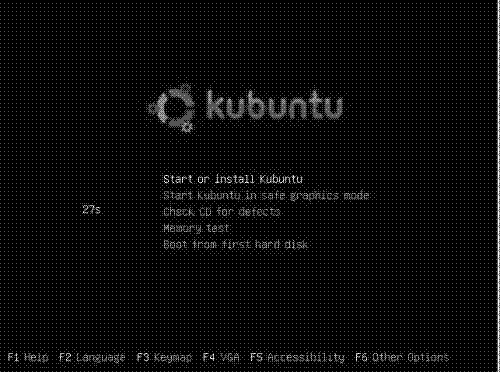
Las opciones son sencillas, pueden cambiar el idioma para que la instalación sea en el propio o iniciar en inglés y recién al instalar elegir el idioma (por costumbre utilizo esa), así que directamente a "Start or install Kubuntu" para que inicie de una vez.
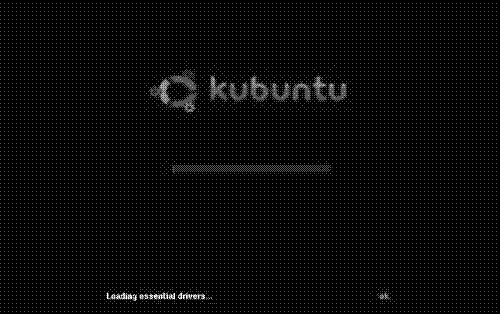
Notarán que va cargando el sistema operativo con la siguiente pantalla:
03 - El escritorio de KDE/Kubuntu, primer contacto
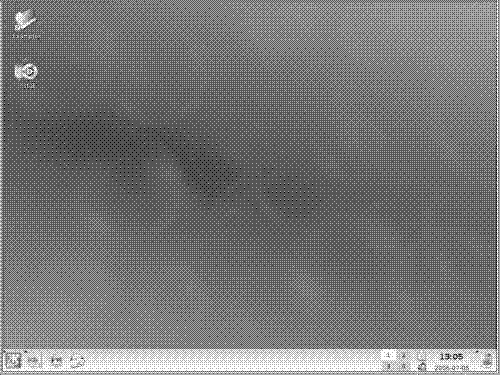
Bueno, no hay mucho misterio en este escritorio, unos detalles a tener en cuenta, primero, la barra de tareas es bien distinta a la de Windows, no esperen nada igual, pero se parece bastante, en vez de un botón de "Start" tenemos una enorme "K" que sería el menú de inicio, notarán que en KDE muchas aplicaciones comienzan con una K (no es agradable, ya lo sé), y otro detalle "extraño" para la mayoría son los "múltiples escritorios" ¿Wh0t? si, en Linux se pueden tener múltiples escritorios, los que uno quiera (y le de la cabeza para utilizar :D) por ende podemos distribuir el trabajo en varias pantallas sin que se nos congestione una sola. Así que aparecen como cuadritos con números. El resto es lo común en cualquier barra de tareas.
En el escritorio verán dos botones, uno de "Examples" con ejemplos de qué se puede hacer y otro de "Install" cuya función es bien obvia :D y que utilizaremos luego de testear el CD y de que vean si les gusta o no.
"Examples" está lleno de documentos, cada uno en un formato distinto para que uno pueda "aprender" de que se trata Kubuntu. Cada aplicación asociada es un nuevo universo, muchas les resultarán fáciles y "conocidas" por tener algún semejante en el unvierso Windows, pero cada una tiene sus particularidades y vale la pena probarlo. Además es un buen acercamiento a los formatos libres ya que todos los archivos están en alguno.
Tenemos un documento enorme en HTML para el uso de Ubuntu y Kubuntu que incia al Konqueror, una especie de Explorer pero de KDE, en este documento encontrarán practicamente lo mismo que este artículo pero en inglés. El video promocional de Ubuntu con Nelson Mandela explicando de que se trata, éste inicia a Kaffeine, el reproductor multimedia, un archivo de audio de texto que abre el Amarok, el mejor reproductor de audio que conozco en Linux. La oferta es interesante, se pueden testear casi todos los programas que abren algún formato , de imagen, video, audio, música, texto, dibujo vectorial, etc.
Con esto tendrán para divertirse un rato. Ahora bien, Kubuntu trata de promover el uso de las aplicaciones específicas de KDE, hechas por el grupo de trabajo de KDE.org, pero a la vez deja afuera algunas cosas.
Una pequeña lista de qué encontrarán:
Para navegar: Konqueror
Para E-mail: Kontact (practicamente un outlook, con agenda, mail, contactos, todo)
Para chatear: Kopete (MSN, ICQ, Jabber, etc.) y Konversation (IRC, chat)
Para descargar: KTorrent (Bit Torrent)
Para conectarse a la red: KPPP (para el modem común), Wireless, Bluetooth, etc.
Para escuchar música: Amarok
Para ver videos: Kaffeine
Para grabar CDs y DVDs: K3B
Para ripear CDs: KAudioCreator
Para escuchar CDs: KsCD
Para editar imagenes: Krita
Para Oficina: OpenOffice2 , planilla de cálculo, word, presentaciones, base de datos, etc.
y muchas otras aplicaciones más, lamentablemente... no hay juegos en el LiveCD :D:D esos hay que descargarlos y son gratis también, jejeje.
04 - Instalando paso a paso
Luego de testarlo pueden pasar a la siguiente etapa, la instalación. El instalador que viene incluído es muy sencillo, al típico estilo "siguiente-siguiente-siguiente" que es tan famoso en el sistema operativo propietario de MS. Pero antes tengo que aclararles varias cosas, para que vayan aprendiendo, recuerden, todo lo nuevo requiere un aprendizaje, si fuese igual a lo que tienen actualmente ni valdría la pena probarlo.
a.- Particiones.
Por lo general es una pregunta común ¿que son las particiones? ¿por qué tengo que particionar el disco? empezemos con lo primero, un disco rígido puede ser "particionado" o más bien "cortado en pedacitos" cuantas veces uno quiera, de esta forma podemos crear unidades distintas pero en un mismo disco, así también podemos tener tanto Linux como Windows en un mismo disco rígido.
b.- Particiones Swap.
Linux necesita una partición para el linux mismo y otra para el archivo de intercambio (swap), en Windows este archivo permanece oculto en el directorio raíz, aquí, en cambio, es toda otra unidad.
c.- Conservar el sistema anterior.
El gestor de particiones de Kubuntu permite mantener la partición anterior, aunque no lo he testeado y desconozco si se maneja bien con particiones NTFS (Windows XP), siempre es recomendable hacer un backup de lo que consideren importante de su disco y animarse recién leugo.
d.- Gestor de arranque (GRUB)
Lo bueno de instalar varias particiones es que el GRUB, un pequeño programita que instala este Linux, permite seleccionar entre qué sistemas queremos trabajar y cual iniciar, en mi caso tengo Windows XP y Kubuntu, por ende me deja elegir entre ambos. Un día uso uno, al otro cambio y uso el otro, ningún inconveniente en este sentido.
ADVERTENCIA: Si instalan Windows DESPUES del linux, éste romperá el GRUB, lo correcto es instalar primero el Windows y luego el Kubuntu.
Ahora si, pasemos a la instalación con un simple click en el botón de Install.
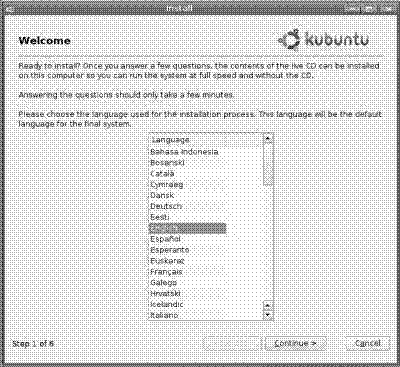
La primer pantalla nos pide la elección del idioma, aquí una advertencia importante: en el CD no viene el idioma español, esto significa que el instalador se conectará a la red para descargar el paquete de idioma. ¿que problema puede traer esto? para los que utilicen Modem o ADSL mediante un modem USB será imposible instalar los paquetes de idioma hasta que no logren conectarse a la red, cosa complicada a esta altura, principalmente con modems con software privativo y cerrado del que no hay drivers.
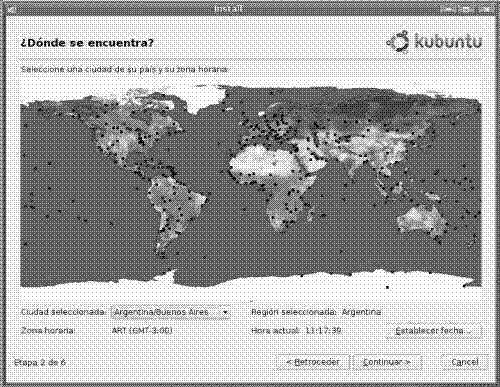
Ahora hay que elegir la zona horaria, con sólo hacer click sobre Buenos Aires es suficiente, ahora bien, si no pueden ubicar la capital de su propio país en un mapamundi, vuelvan a geografía de 1° año :p También pueden cambiar la fecha actual de la PC. (nótese que ahora aparece todo en español, simplemente porque elegí esa opción en la elección de idioma)
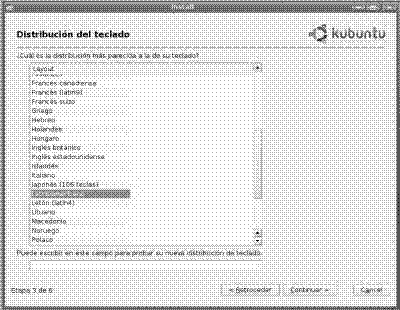
Selección de distribución del teclado, por lo general va Latinoamericano en vez de Español, ya que este último es el de España, hay algunas diferencias en este sentido, igualmente es algo que se puede cambiar luego en el KDE.
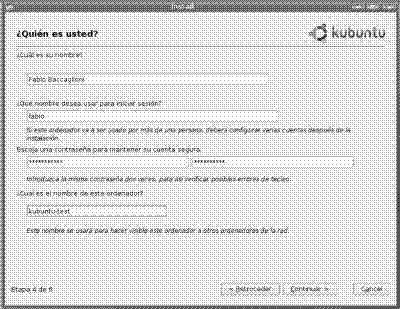
¿Quien es usted? epa, no, no es que sea imperativo, es que realmente, hay que identificar por lo menos un usuario en Linux, en esta distribución en particular no se configura un usuario administrador porque será este mismo usuario, es decir, usted. (si, se puede crear el password de root luego, es opcional)
Lo primero es el nombre completo, luego el nombre de usuario (habitualmente en minúsculas y sin espacios), luego la contraseña (123456? noo!) y por último el nombre de la PC, si, hasta la PC lleva nombre acá.
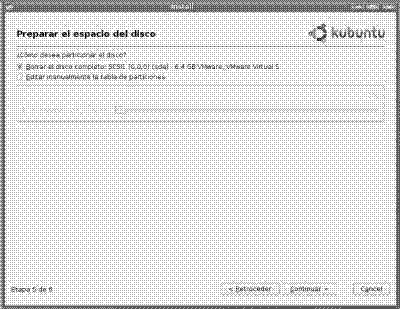
Ahora viene el particionado del disco, en el caso de ejemplo voy a "reventar" todos los datos del disco e instalar limpio el Kubuntu, "seleccione un disco" puede confundir un poco al que venga de otro sistema operativo, en Linux los discos no se identifican como en Windows, los ve a todos como una carpeta más, cada dispostivo es un archivo. Así un disco puede ser /dev/hda o /dev/hdb o /dev/sda o lo que sea, los ve como carpetas y nada de c:\
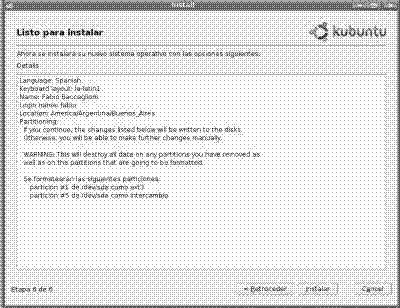
Confirmación final, si está todo bien y es lo que realmente quieren hacer, simplemente click a "Instalar".
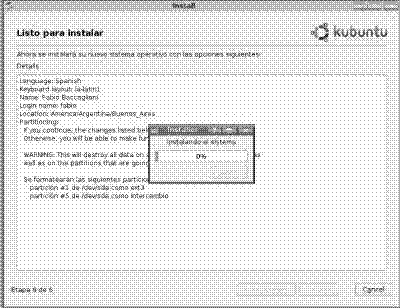
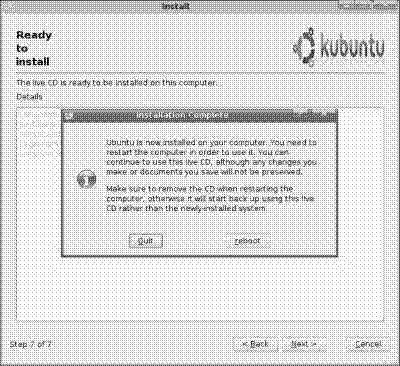
Comienza la instalación, tarda entre 20 y 30 minutos dependiendo el hardware. Luego de esto podemos o seguir testeando la distribución o reiniciar la PC, sacar el CD y comenzar, ahora sí, con nuestro Kubuntu instalado en el disco rígido.
¿Por qué Kubuntu?
Hay cientos de tutoriales de Ubuntu, ¿para que hacer otro? bueno, yo lo encaro por la distribución de Linux que uso y que es otro "sabor" de Ubuntu, Kubuntu, su gemela, que la única diferencia sustancial que tiene es el uso de KDE como gestor de ventanas en vez de Gnome. Si, hay muchas diferencias entre Gnome y KDE, pero ambos son software libre y, por ende, poseen mucho software adaptado a ellas. KDE es mi preferencia, no pregunten porqué, es simplemente que me gustó más, me es más cómodo y, si bien posee muchos detalles negativos en usabilidad, tiene muchos positivos que hacen que me decida por este.
Los artículos que pienso hacer son:
1.- Instalación de Kubuntu Linux
2.- Comenzando a utilizar Kubuntu Linux (configuración básica, tuning, recomendaciones)
3.- Instalando software adicional (drivers, actualizaciones, Automatix, conectarse a discos o PCs con Windows, etc)
Con esto creo que abarcaré la mayor parte de las necesidades de un novato en Linux, obviamente primero hacen falta muchas ganas de empezar con algo nuevo, es simple, si Windows es un Automóvil y Linux una Motocicleta, ambos te llevan de A a B, la diferencia estará en cómo lo hace cada uno, pero para poder manejar una moto no alcanza con conocer cómo se hace con un auto, ni viceversa, se necesita aprender algo extra, no mucho, pero si lo suficiente.
Instalación de Kubuntu Linux
Para comenzar a explicar cómo se instala es importante que entiendan el objetivo de la misma, a que público está orientada y en qué los puede beneficiar y qué no. La razón de esto es muy simple, hay distribuciones orientadas a "power users" que tienen ganas de configurar hasta el último detalle, otras orientadas a un uso comercial de la PC, otros a un uso casual, otros a un uso de red, etc. Tantas opciones pueden marear a cualquiera, pero lo importante es la posibilidad de elegir lo que uno quiere.
Ubuntu y su gemela, Kubuntu, es una distribución con un fin claro, fácil de instalar, fácil de usar y con una sola aplicación para cada necesidad. Para lograr esto basta con un sólo CD, pero esto deja afuera mucho software adicional, para eso Ubuntu se basa en los repositorios en la red, así que ahí tenemos el otro punto importante, necesita una buena conexión a Internet.
Obviamente el CD inicial cuenta con software suficiente como para hacer uso de la PC de modo totalmente normal, trae mucho más software que Windows XP o el MacOSX, pero no todo el que podría, se puede utilizar tranquilamente para navegar, escribir textos, imprimir, ver videos y escuchar música en formatos libres, chatear y algunas cosas más, pero no se puede otro tanto de cosas que sólo se logran conectándose a internet con banda ancha. (ej: reproducir MP3, DVD, DivX, formatos de video propietarios, instalar Opera, Skype, Wine, etc.)
Así que si su objetivo es una distribución que ya traiga todo de una sola vez en una sola instalación enorme mi recomendación es SUSE, Mandriva o Fedora Core, o, en tal caso, el DVD de Ubuntu (no el CD).
¿Live CD?
Linux permite ejecutar el sistema operativo sin tocar el disco rígido, esto es un Live CD, el disco rígido no es usado, se ejecuta todo en memoria y desde el CD-ROM, y uno puede testear el sistema operativo sin obligación de instalarlo. Una maravilla, ¿no? :p Es ideal para testear y para ver si nos va a gustar o no.
01 - Obtener el CD de Kubuntu
El CD se puede obtener de varias formas, descargándolo de la web de Kubuntu y grabándolo a un CD. Lo que se descarga es un archivo .iso que es una "imagen" de un CD, pesa unos 650Mb y baja bastante rápido, inclusive con Bit Torrent.
Otro método es que te lo grabe un amigo que ya lo tenga :D la ventaja del software libre es que hacer esto ES TOTALMENTE LEGAL!
El tercer método es solicitando los CDs mediante el sistema Ship-it de Canonical, la empresa detrás de Ubuntu, que te los envían sin cargo y de forma totalmente gratuita ¿¿QUE?? si, como leíste, es gratis, los pedís, te envían un pack de 10 CDs, sin costo, te lo regalan.
02 - Inicio del Live CD
Inserten el CD, hay que tener en cuenta una cosa, para que la PC bootee desde el CD es IMPRESCINDIBLE que su PC pueda hacer eso, si no simplemente pasará al sistema operativo ya instalado en el disco rígodo. La configuración para que inicie desde CD antes que desde el disco se modifica en el BIOS, no me hago responsable por los errores que pueda cometer un principiante en el mismo :D
Esto es así hasta para el CD de instalación de Windows XP, así que si pudieron con uno, podrán con otro, si no, pidan ayuda (pero no aquí!!! :D)
Inicien la PC con el CD dentro y al iniciar comenzará primero por el CD mostrándoles la siguiente pantalla:
Las opciones son sencillas, pueden cambiar el idioma para que la instalación sea en el propio o iniciar en inglés y recién al instalar elegir el idioma (por costumbre utilizo esa), así que directamente a "Start or install Kubuntu" para que inicie de una vez.
Notarán que va cargando el sistema operativo con la siguiente pantalla:
03 - El escritorio de KDE/Kubuntu, primer contacto
Bueno, no hay mucho misterio en este escritorio, unos detalles a tener en cuenta, primero, la barra de tareas es bien distinta a la de Windows, no esperen nada igual, pero se parece bastante, en vez de un botón de "Start" tenemos una enorme "K" que sería el menú de inicio, notarán que en KDE muchas aplicaciones comienzan con una K (no es agradable, ya lo sé), y otro detalle "extraño" para la mayoría son los "múltiples escritorios" ¿Wh0t? si, en Linux se pueden tener múltiples escritorios, los que uno quiera (y le de la cabeza para utilizar :D) por ende podemos distribuir el trabajo en varias pantallas sin que se nos congestione una sola. Así que aparecen como cuadritos con números. El resto es lo común en cualquier barra de tareas.
En el escritorio verán dos botones, uno de "Examples" con ejemplos de qué se puede hacer y otro de "Install" cuya función es bien obvia :D y que utilizaremos luego de testear el CD y de que vean si les gusta o no.
"Examples" está lleno de documentos, cada uno en un formato distinto para que uno pueda "aprender" de que se trata Kubuntu. Cada aplicación asociada es un nuevo universo, muchas les resultarán fáciles y "conocidas" por tener algún semejante en el unvierso Windows, pero cada una tiene sus particularidades y vale la pena probarlo. Además es un buen acercamiento a los formatos libres ya que todos los archivos están en alguno.
Tenemos un documento enorme en HTML para el uso de Ubuntu y Kubuntu que incia al Konqueror, una especie de Explorer pero de KDE, en este documento encontrarán practicamente lo mismo que este artículo pero en inglés. El video promocional de Ubuntu con Nelson Mandela explicando de que se trata, éste inicia a Kaffeine, el reproductor multimedia, un archivo de audio de texto que abre el Amarok, el mejor reproductor de audio que conozco en Linux. La oferta es interesante, se pueden testear casi todos los programas que abren algún formato , de imagen, video, audio, música, texto, dibujo vectorial, etc.
Con esto tendrán para divertirse un rato. Ahora bien, Kubuntu trata de promover el uso de las aplicaciones específicas de KDE, hechas por el grupo de trabajo de KDE.org, pero a la vez deja afuera algunas cosas.
Una pequeña lista de qué encontrarán:
Para navegar: Konqueror
Para E-mail: Kontact (practicamente un outlook, con agenda, mail, contactos, todo)
Para chatear: Kopete (MSN, ICQ, Jabber, etc.) y Konversation (IRC, chat)
Para descargar: KTorrent (Bit Torrent)
Para conectarse a la red: KPPP (para el modem común), Wireless, Bluetooth, etc.
Para escuchar música: Amarok
Para ver videos: Kaffeine
Para grabar CDs y DVDs: K3B
Para ripear CDs: KAudioCreator
Para escuchar CDs: KsCD
Para editar imagenes: Krita
Para Oficina: OpenOffice2 , planilla de cálculo, word, presentaciones, base de datos, etc.
y muchas otras aplicaciones más, lamentablemente... no hay juegos en el LiveCD :D:D esos hay que descargarlos y son gratis también, jejeje.
04 - Instalando paso a paso
Luego de testarlo pueden pasar a la siguiente etapa, la instalación. El instalador que viene incluído es muy sencillo, al típico estilo "siguiente-siguiente-siguiente" que es tan famoso en el sistema operativo propietario de MS. Pero antes tengo que aclararles varias cosas, para que vayan aprendiendo, recuerden, todo lo nuevo requiere un aprendizaje, si fuese igual a lo que tienen actualmente ni valdría la pena probarlo.
a.- Particiones.
Por lo general es una pregunta común ¿que son las particiones? ¿por qué tengo que particionar el disco? empezemos con lo primero, un disco rígido puede ser "particionado" o más bien "cortado en pedacitos" cuantas veces uno quiera, de esta forma podemos crear unidades distintas pero en un mismo disco, así también podemos tener tanto Linux como Windows en un mismo disco rígido.
b.- Particiones Swap.
Linux necesita una partición para el linux mismo y otra para el archivo de intercambio (swap), en Windows este archivo permanece oculto en el directorio raíz, aquí, en cambio, es toda otra unidad.
c.- Conservar el sistema anterior.
El gestor de particiones de Kubuntu permite mantener la partición anterior, aunque no lo he testeado y desconozco si se maneja bien con particiones NTFS (Windows XP), siempre es recomendable hacer un backup de lo que consideren importante de su disco y animarse recién leugo.
d.- Gestor de arranque (GRUB)
Lo bueno de instalar varias particiones es que el GRUB, un pequeño programita que instala este Linux, permite seleccionar entre qué sistemas queremos trabajar y cual iniciar, en mi caso tengo Windows XP y Kubuntu, por ende me deja elegir entre ambos. Un día uso uno, al otro cambio y uso el otro, ningún inconveniente en este sentido.
ADVERTENCIA: Si instalan Windows DESPUES del linux, éste romperá el GRUB, lo correcto es instalar primero el Windows y luego el Kubuntu.
Ahora si, pasemos a la instalación con un simple click en el botón de Install.
La primer pantalla nos pide la elección del idioma, aquí una advertencia importante: en el CD no viene el idioma español, esto significa que el instalador se conectará a la red para descargar el paquete de idioma. ¿que problema puede traer esto? para los que utilicen Modem o ADSL mediante un modem USB será imposible instalar los paquetes de idioma hasta que no logren conectarse a la red, cosa complicada a esta altura, principalmente con modems con software privativo y cerrado del que no hay drivers.
Ahora hay que elegir la zona horaria, con sólo hacer click sobre Buenos Aires es suficiente, ahora bien, si no pueden ubicar la capital de su propio país en un mapamundi, vuelvan a geografía de 1° año :p También pueden cambiar la fecha actual de la PC. (nótese que ahora aparece todo en español, simplemente porque elegí esa opción en la elección de idioma)
Selección de distribución del teclado, por lo general va Latinoamericano en vez de Español, ya que este último es el de España, hay algunas diferencias en este sentido, igualmente es algo que se puede cambiar luego en el KDE.
¿Quien es usted? epa, no, no es que sea imperativo, es que realmente, hay que identificar por lo menos un usuario en Linux, en esta distribución en particular no se configura un usuario administrador porque será este mismo usuario, es decir, usted. (si, se puede crear el password de root luego, es opcional)
Lo primero es el nombre completo, luego el nombre de usuario (habitualmente en minúsculas y sin espacios), luego la contraseña (123456? noo!) y por último el nombre de la PC, si, hasta la PC lleva nombre acá.
Ahora viene el particionado del disco, en el caso de ejemplo voy a "reventar" todos los datos del disco e instalar limpio el Kubuntu, "seleccione un disco" puede confundir un poco al que venga de otro sistema operativo, en Linux los discos no se identifican como en Windows, los ve a todos como una carpeta más, cada dispostivo es un archivo. Así un disco puede ser /dev/hda o /dev/hdb o /dev/sda o lo que sea, los ve como carpetas y nada de c:\
Confirmación final, si está todo bien y es lo que realmente quieren hacer, simplemente click a "Instalar".
Comienza la instalación, tarda entre 20 y 30 minutos dependiendo el hardware. Luego de esto podemos o seguir testeando la distribución o reiniciar la PC, sacar el CD y comenzar, ahora sí, con nuestro Kubuntu instalado en el disco rígido.