Hacer imagenes de planetas con Gimp
Luego de leer un post de Diego Mattei sobre cómo hacer fotos de "Planetas" partiendo de fotografías panorámicas, pero para Photoshop, me propuse ver si se podía hacer con Gimp y cuanto "costaba" teniendo en cuenta a los llorones de los diseñadores que se quejan de que no tiene todo lo que tiene el photoshop.
Dejando de lugar la discusión correcta, es decir, falencia de CMYK vs RGB, para todo lo demás parece servir :P así que aquí está el paso a paso bastante sencillo y practicamente igual al Photoshop de Adobe, pero... con Gimp! :P
Lo primero, elegir una fotografía en la que tengan un paisaje de forma horizontal con algo interesante para mostrar :P no como el mío que no tenía nada mejor a mano y tomé una foto que había sacado un día que salí a navegar con mis viejos. Lo que busqué es que tenga edificios de la ciudad para lograr el efecto posterior.
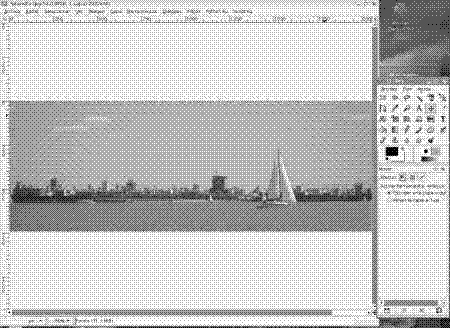
Luego tenemos que cambiarle el tamaño (Menú: Imagen - Escalar la imagen) pero con dos opciones, primero sacarle el bloqueo para mantener la proporción, la vamos a controlar nosotros, así que tiene que deformarse la imagen a algo más cuadrado.
Segundo hay que aclararle al Gimp que utilice la interpolación cúbica que es mucho mejor que la lineal.
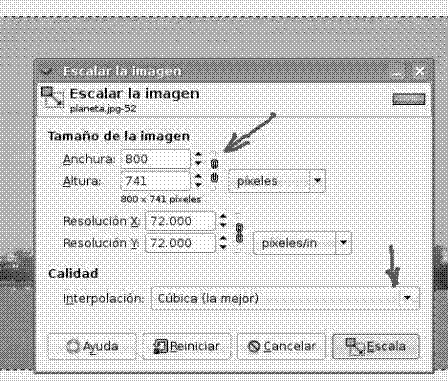
La imagen nos va a quedar así, bastante deforme :D
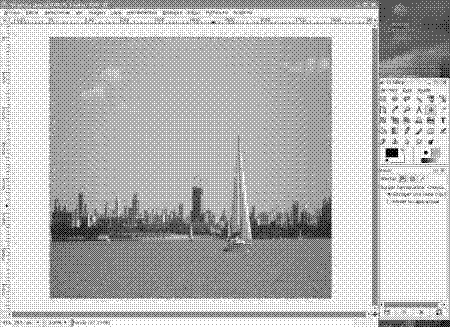
Luego la vamos a rotar 180º, para eso vamos al menú de Imagen - Transformar - Rotar 180 grados.
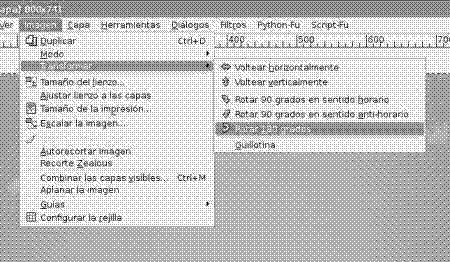
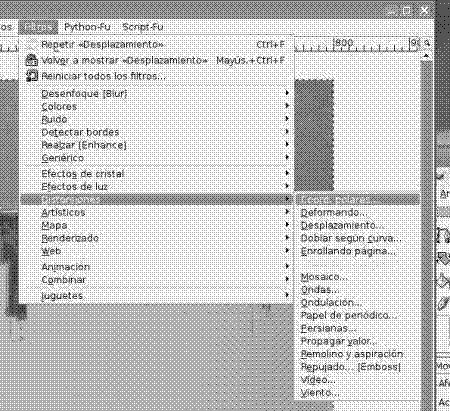
A esta imagen invertida le vamos a aplicar el efecto de distorsión, para ello vamos al menú Filtros - Distorsiones - Coord. polares
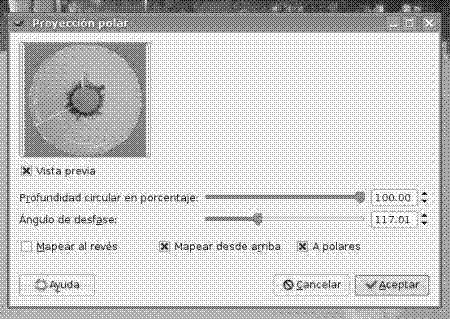
Aquí es cuestión de gustos, en la pequeña ventanita muestra cómo va a quedar la imagen, podemos rotarla también así , como hice yo, dejé algo que me interesaba arriba.
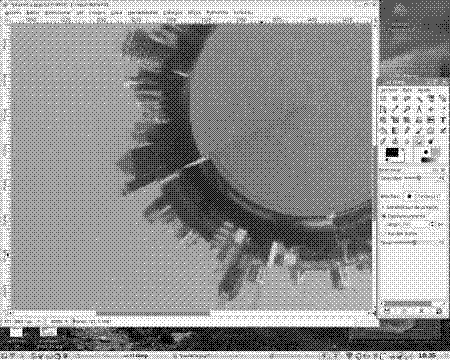
Y luego los retoques, para lograr el efecto final, borroneo algunas cosas, copio y pego otras, esfumo, etc. Así nos queda algo un poco mejor terminado, no profesional porque no tengo ganas de trabajar demasiado, jeje :D
Y el producto final, recortado para que no quede feo:
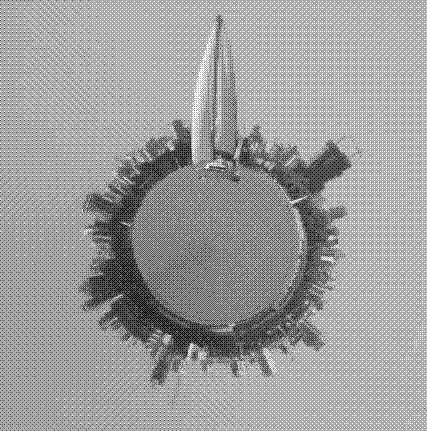
Si en el centro les quedó algo muy feo pueden reemplazarlo por una imagen de un planeta real o algo circular que quede bien, yo aproveché que tenía agua para que quede ese color cacona-Río de la Plata :D
Dejando de lugar la discusión correcta, es decir, falencia de CMYK vs RGB, para todo lo demás parece servir :P así que aquí está el paso a paso bastante sencillo y practicamente igual al Photoshop de Adobe, pero... con Gimp! :P
Lo primero, elegir una fotografía en la que tengan un paisaje de forma horizontal con algo interesante para mostrar :P no como el mío que no tenía nada mejor a mano y tomé una foto que había sacado un día que salí a navegar con mis viejos. Lo que busqué es que tenga edificios de la ciudad para lograr el efecto posterior.
Luego tenemos que cambiarle el tamaño (Menú: Imagen - Escalar la imagen) pero con dos opciones, primero sacarle el bloqueo para mantener la proporción, la vamos a controlar nosotros, así que tiene que deformarse la imagen a algo más cuadrado.
Segundo hay que aclararle al Gimp que utilice la interpolación cúbica que es mucho mejor que la lineal.
La imagen nos va a quedar así, bastante deforme :D
Luego la vamos a rotar 180º, para eso vamos al menú de Imagen - Transformar - Rotar 180 grados.
A esta imagen invertida le vamos a aplicar el efecto de distorsión, para ello vamos al menú Filtros - Distorsiones - Coord. polares
Aquí es cuestión de gustos, en la pequeña ventanita muestra cómo va a quedar la imagen, podemos rotarla también así , como hice yo, dejé algo que me interesaba arriba.
Y luego los retoques, para lograr el efecto final, borroneo algunas cosas, copio y pego otras, esfumo, etc. Así nos queda algo un poco mejor terminado, no profesional porque no tengo ganas de trabajar demasiado, jeje :D
Y el producto final, recortado para que no quede feo:
Si en el centro les quedó algo muy feo pueden reemplazarlo por una imagen de un planeta real o algo circular que quede bien, yo aproveché que tenía agua para que quede ese color cacona-Río de la Plata :D