Aplicaciones Win en Linux via VMWare en 10 pasos
En pocos pasos explicaré cómo ejecutar aplicaciones que estén instaladas en una máquina virtual, pero desde Ubuntu/Kubuntu.
La idea es que un Windows XP esté ejecutándose en una máquina virtual y desde el escritorio de Linux podamos ejecutar aplicaciones que están allí adentro pero que se integren lo mejor posible con el resto del entorno linuxero. Algo así como hace Parallels en MacOSX, pero en KDE (en mi caso, funciona perfecto en Gnome también)
¿para que hacer esto?
Hay varias aplicaciones que no corren bien en entornos como WINE, un layer para hacer funcionar aplicaciones de Win$ en Linux, lamentablemente quedan varias que yo uso afuera, así que no me queda otra que virtualizar. El problema es que al virtualizar un sistema operativo queda encerrado en una "cajita feliz" y podemos tener poca interacción con el sistema que aloja al huesped.
Utilicé VMWare Workstation aunque este tutorial, basado enteramente en este otro, puede aplicarse para VMWare Server que es totalmente gratuito (pero no libre). Intenté hacerlo con VirtualBox, pero todavía me falta solucionar algunos problemitas de redes con esa otra VM que es totalmente libre, ideal, pero en cuanto lo tenga, también lo publico.
Necesitamos, obviamente, varios ingredientes, primero, la máquina virtual, una buena PC y mucha memoria RAM (1Gb recomendado, con 512 se puede, 2Gb ideal). Yo voy a utilizar VMWare Workstation 6, el producto es comercial y cerrado, se puede conseguir una licencia por, creo, 30 días o comprarlo. Lo mismo que haré aquí sirve para VMWare Server, el cual es gratuito y lo recomiendo para quienes no tienen una licencia del Workstation a mano. Funciona perfectamente aunque tiene algunas limitaciones que no afectarán a nadie en este momento.
Lo segundo y más importante, un Windows XP SP2. Ni SP1 ni Windows 2000, este tutorial es para XP SP2 exclusivamente. Licencia y toda la parafernalia que corresponda. No me hago cargo de nada si usan una copia de seguridad que tienen, seguramente, por ahí perdida, yo les creo, seguro que tienen una licencia legal, ¿quien no la tiene? :rolleyes:
Tercero, desde el Windows XP instalado, descargar el SeamlessRDP, un programita que nos permitirá conectar cada aplicación con el escritorio de Linux, se descarga desde aquí
Obviamente no voy a explicar cómo instalar ni el VMWare ni como crear una máquina virtual (es demasiado fácil), pero si les recomiendo crearle un disco virtual de 10Gb, o más si es que están generosos. La instalación de Windows XP dentro de la máquina virtual es exactamente igual a la tradicional, no cambia nada, paciencia, eso sí, como 30 minutos de paciencia.
Tip: para los que van a instalar VMWare, van a necesitar varios paquetes para que el instalador compile los drivers necesarios para nuestro kernel, build-essential y alguno más se necesita, paciencia ahí, les recomiendo los foros de Ubuntu donde hay más de una explicación paso a paso.
Tip2: el repositorio para VMWare Server en Ubuntu es: deb http://archive.canonical.com/ubuntu feisty-commercial main y el paquete se llama vmware-server
Una vez instalado Windows XP en una máquina virtual, comenzamos con lo nuestro
1.- Instalar el rdesktop, aplicación que sirve para conectarse a una terminal Windows. Desde una consola, desde Synaptic o desde Adept:
sudo apt-get install rdesktop
2.- Al crear la máquina virtual, la interfaz de red que sea vía: NAT networking
3.- Yo utilizo Win en español así que les comentaré para ambos idiomas donde configurar, si me acuerdo :P
Español:
Habilitar los servicios de terminal haciendo click en: Inicio → Panel de Control → Sistema.
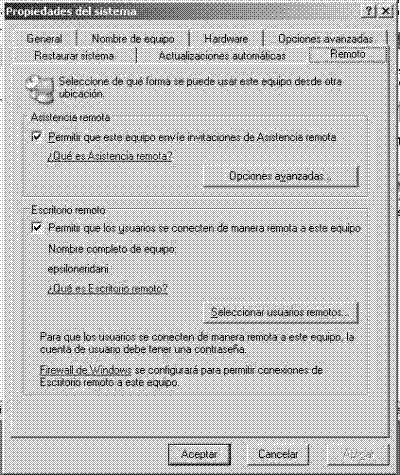
Clic en la pestaña Remoto, habilitar "Permitir que los usuarios se conecten de forma remota a este equipo"
Inglés:
Habilitar los servicios de terminal haciendo click en: Start → Control Panel → System.
Clic en la pestaña Remote, habilitar "Allow users to connect remotely to this computer"
4.- Luego hay que deshabilitar el escritorio, una vez hecho esto al reiniciar la sesión no aparecerá nada en el escritorio, obviamente no será muy útil para los que quieran volver a la máquina virtual, les recomiendo recordar este paso para volver atrás ante cualquier duda :D
Para hacerlo hay que editar el bendito registro... pfff.
Español:
Ir a Inicio → Ejecutar
Inglés:
Ir a Start → Run
Ambos:
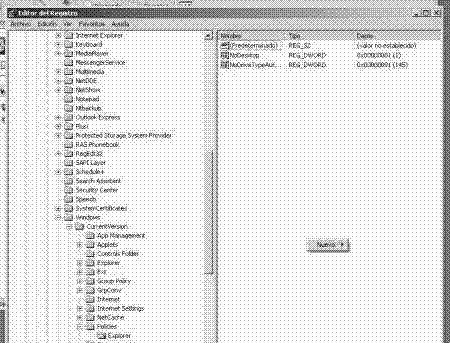
escribir regedit y darle al enter, esto abrirá el editor del registro, deberán ir abriendo carpetitas en hasta la siguiente: HKEY_CURRENT_USER/Software/Microsoft/Windows/ CurrentVersion/Policies/Explorer. Ahí dentro deberán crear un registro tipo DWORD llamado NoDesktop y poner el valor en 1. (si quieren deshabilitar esto, ponen el valor en 0)
5.- Es importante recordar qué numero de IP obtuvo nuestro Windows, así que otra vez a ejecutar algo:
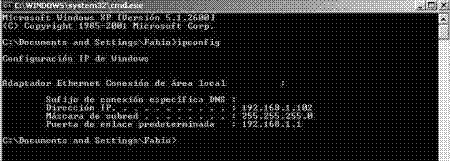
Start → Run y ejecutan cmd, ahí dentro escriben ipconfig y le dan enter, les mostrará la información de la placa de red y el numero de IP asignado.
6.- Un detalle que olvidan en el tutorial de Venture Cake es el hecho de que hay que configurar el tipo de ingreso del usuario al sistema:
Inicio → Panel de Control → Cuentas de Usuario → Cambiar la forma en la que los usuarios inician y cierran sesión.
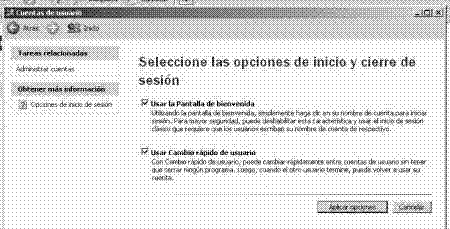
Ambas opciones deben estar marcadas, lamentablemente, odio el login ese feo, pero otra no queda, si no, no funciona
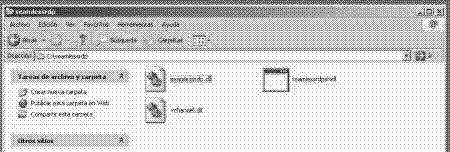
7.- Instalar el SeamlessRDP, más simple imposible, descargar el archivo citado arriba y descomprimirlo en C:\seamlessrdp (todo su contenido) y nada más
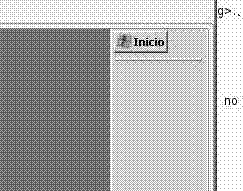
8.- Lo que vamos a ejecutar desde Linux es la barra de inicio de Windows, si, el mismísimo explorer.exe, por ende les recomiendo ubicarlo a un margen lateral de la pantalla, por ejemplo a la derecha, simplemente arrastran la barra de tareas hasta ahí. Si no, en KDE, se encima con la barra de tareas de KDE y es imposible utilizarla.
9.- Desloguearse de Windows XP, en caso de utilizar VMWare Server se puede cerrar la consola que la máquina virtual sigue funcionando, en VMWare Workstation no se puede hacer (creo)
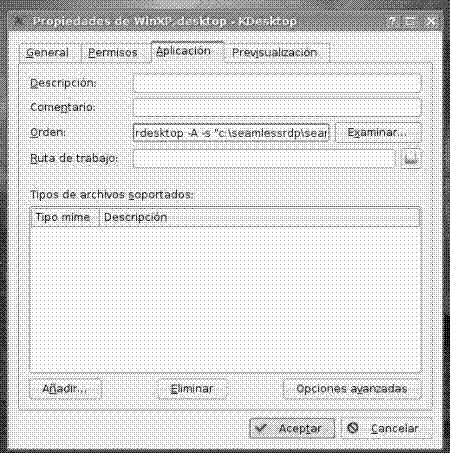
10.- para conectarse se puede tanto hacer desde consola como desde un acceso directo en el escritorio:
rdesktop -A -s "c:\seamlessrdp\seamlessrdpshell.exe C:\windows\explorer.exe" 192.168.1.102 -u fabio -p xxxx -a 16
-u es el usuario y -p el password, -a 16 la profundidad de colores en la máquina virtual
y como ícono desde el escritorio es exactamente la misma ruta pero más "bonito" :P
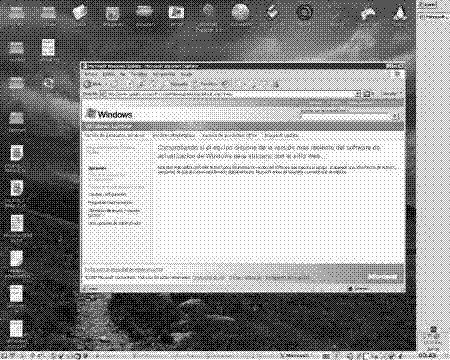
> Como verán, no es tan complicado, no es "fácil" para un usuario recién iniciado, lo recomiendo para aquellos con un poco más de "cancha" en el asunto, pero no es difícil, es tedioso la primera vez, pero les aseguro que funciona todo, hasta el Windows Update lo he hecho desde KDE :D
Con esto podrán ejecutar sus Photoshops, aplicaciones de la AFIP, Photoimpact, Paint Shop Pro, etc. Recuerden compartir una carpeta y para acceder a la misma desde Konqueror simplemente con un smb://192.168.1.102 ya podrán hacerlo ya que el protocolo está totalmente soportado por Linux.
La idea es que un Windows XP esté ejecutándose en una máquina virtual y desde el escritorio de Linux podamos ejecutar aplicaciones que están allí adentro pero que se integren lo mejor posible con el resto del entorno linuxero. Algo así como hace Parallels en MacOSX, pero en KDE (en mi caso, funciona perfecto en Gnome también)
¿para que hacer esto?
Hay varias aplicaciones que no corren bien en entornos como WINE, un layer para hacer funcionar aplicaciones de Win$ en Linux, lamentablemente quedan varias que yo uso afuera, así que no me queda otra que virtualizar. El problema es que al virtualizar un sistema operativo queda encerrado en una "cajita feliz" y podemos tener poca interacción con el sistema que aloja al huesped.
Utilicé VMWare Workstation aunque este tutorial, basado enteramente en este otro, puede aplicarse para VMWare Server que es totalmente gratuito (pero no libre). Intenté hacerlo con VirtualBox, pero todavía me falta solucionar algunos problemitas de redes con esa otra VM que es totalmente libre, ideal, pero en cuanto lo tenga, también lo publico.
Necesitamos, obviamente, varios ingredientes, primero, la máquina virtual, una buena PC y mucha memoria RAM (1Gb recomendado, con 512 se puede, 2Gb ideal). Yo voy a utilizar VMWare Workstation 6, el producto es comercial y cerrado, se puede conseguir una licencia por, creo, 30 días o comprarlo. Lo mismo que haré aquí sirve para VMWare Server, el cual es gratuito y lo recomiendo para quienes no tienen una licencia del Workstation a mano. Funciona perfectamente aunque tiene algunas limitaciones que no afectarán a nadie en este momento.
Lo segundo y más importante, un Windows XP SP2. Ni SP1 ni Windows 2000, este tutorial es para XP SP2 exclusivamente. Licencia y toda la parafernalia que corresponda. No me hago cargo de nada si usan una copia de seguridad que tienen, seguramente, por ahí perdida, yo les creo, seguro que tienen una licencia legal, ¿quien no la tiene? :rolleyes:
Tercero, desde el Windows XP instalado, descargar el SeamlessRDP, un programita que nos permitirá conectar cada aplicación con el escritorio de Linux, se descarga desde aquí
Obviamente no voy a explicar cómo instalar ni el VMWare ni como crear una máquina virtual (es demasiado fácil), pero si les recomiendo crearle un disco virtual de 10Gb, o más si es que están generosos. La instalación de Windows XP dentro de la máquina virtual es exactamente igual a la tradicional, no cambia nada, paciencia, eso sí, como 30 minutos de paciencia.
Tip: para los que van a instalar VMWare, van a necesitar varios paquetes para que el instalador compile los drivers necesarios para nuestro kernel, build-essential y alguno más se necesita, paciencia ahí, les recomiendo los foros de Ubuntu donde hay más de una explicación paso a paso.
Tip2: el repositorio para VMWare Server en Ubuntu es: deb http://archive.canonical.com/ubuntu feisty-commercial main y el paquete se llama vmware-server
Una vez instalado Windows XP en una máquina virtual, comenzamos con lo nuestro
1.- Instalar el rdesktop, aplicación que sirve para conectarse a una terminal Windows. Desde una consola, desde Synaptic o desde Adept:
sudo apt-get install rdesktop
2.- Al crear la máquina virtual, la interfaz de red que sea vía: NAT networking
3.- Yo utilizo Win en español así que les comentaré para ambos idiomas donde configurar, si me acuerdo :P
Español:
Habilitar los servicios de terminal haciendo click en: Inicio → Panel de Control → Sistema.
Clic en la pestaña Remoto, habilitar "Permitir que los usuarios se conecten de forma remota a este equipo"
Inglés:
Habilitar los servicios de terminal haciendo click en: Start → Control Panel → System.
Clic en la pestaña Remote, habilitar "Allow users to connect remotely to this computer"
4.- Luego hay que deshabilitar el escritorio, una vez hecho esto al reiniciar la sesión no aparecerá nada en el escritorio, obviamente no será muy útil para los que quieran volver a la máquina virtual, les recomiendo recordar este paso para volver atrás ante cualquier duda :D
Para hacerlo hay que editar el bendito registro... pfff.
Español:
Ir a Inicio → Ejecutar
Inglés:
Ir a Start → Run
Ambos:
escribir regedit y darle al enter, esto abrirá el editor del registro, deberán ir abriendo carpetitas en hasta la siguiente: HKEY_CURRENT_USER/Software/Microsoft/Windows/ CurrentVersion/Policies/Explorer. Ahí dentro deberán crear un registro tipo DWORD llamado NoDesktop y poner el valor en 1. (si quieren deshabilitar esto, ponen el valor en 0)
5.- Es importante recordar qué numero de IP obtuvo nuestro Windows, así que otra vez a ejecutar algo:
Start → Run y ejecutan cmd, ahí dentro escriben ipconfig y le dan enter, les mostrará la información de la placa de red y el numero de IP asignado.
6.- Un detalle que olvidan en el tutorial de Venture Cake es el hecho de que hay que configurar el tipo de ingreso del usuario al sistema:
Inicio → Panel de Control → Cuentas de Usuario → Cambiar la forma en la que los usuarios inician y cierran sesión.
Ambas opciones deben estar marcadas, lamentablemente, odio el login ese feo, pero otra no queda, si no, no funciona
7.- Instalar el SeamlessRDP, más simple imposible, descargar el archivo citado arriba y descomprimirlo en C:\seamlessrdp (todo su contenido) y nada más
8.- Lo que vamos a ejecutar desde Linux es la barra de inicio de Windows, si, el mismísimo explorer.exe, por ende les recomiendo ubicarlo a un margen lateral de la pantalla, por ejemplo a la derecha, simplemente arrastran la barra de tareas hasta ahí. Si no, en KDE, se encima con la barra de tareas de KDE y es imposible utilizarla.
9.- Desloguearse de Windows XP, en caso de utilizar VMWare Server se puede cerrar la consola que la máquina virtual sigue funcionando, en VMWare Workstation no se puede hacer (creo)
10.- para conectarse se puede tanto hacer desde consola como desde un acceso directo en el escritorio:
rdesktop -A -s "c:\seamlessrdp\seamlessrdpshell.exe C:\windows\explorer.exe" 192.168.1.102 -u fabio -p xxxx -a 16
-u es el usuario y -p el password, -a 16 la profundidad de colores en la máquina virtual
y como ícono desde el escritorio es exactamente la misma ruta pero más "bonito" :P
> Como verán, no es tan complicado, no es "fácil" para un usuario recién iniciado, lo recomiendo para aquellos con un poco más de "cancha" en el asunto, pero no es difícil, es tedioso la primera vez, pero les aseguro que funciona todo, hasta el Windows Update lo he hecho desde KDE :D
Con esto podrán ejecutar sus Photoshops, aplicaciones de la AFIP, Photoimpact, Paint Shop Pro, etc. Recuerden compartir una carpeta y para acceder a la misma desde Konqueror simplemente con un smb://192.168.1.102 ya podrán hacerlo ya que el protocolo está totalmente soportado por Linux.