Cómo editar un video en el Nokia N95, paso a paso
Ayer estaba en casa queriendo editar un video que había grabado de la conferencia de Richard Stallman, pero lamentablemente no soy de usar mucho mi partición con Win$, algo que el mismísimo Richard me condenaría por tener :D, cuando quería editar los videos la windola reventó y nunca más pude levantarla :P si, cosas de NTFS que "bloquea" una partición y nunca más la libera, después veo como arreglarlo, montándolo en Linux creo que ya lo solucioné :D (si, curioso, no?)
Ahora bien, el KDEnlive anda como el culo porque los desarrolladores prefirieron abocarse migrar todo a QT4 y me dejaron en bolas con la versión 0.5 que anda cuando quiere y no con todos los videos. Los MP4 que graba el teléfono, el Nokia N95, tienen algunos codecs que no son del todo compatibles. Más dilemas que ya comenté una vez sobre el problema de editar videos. Pero yo necesitaba publicar este para la nota anterior, así que... a editar en el fono!
Si, el N95 tiene editor de video y todo y aquí les voy a mostrar lo fácil que es usarlo, un paso a paso con screenshots.
Antes que nada, para editar video se necesita MUCHO espacio, es decir, necesitan una tarjeta microSD que tenga espacio suficiente para el doble de lo que van a editar, si van a mezclar dos videos de 50Mb entonces deberán tener 200Mb libres más o menos, si no, olvídense.
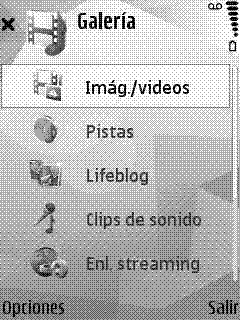
1.- Ir a la galería multimedia
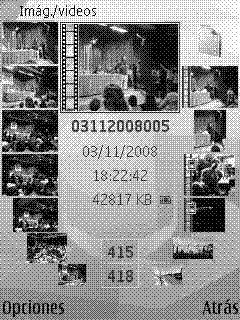
2.- Buscar uno de los videos, abrirlo.
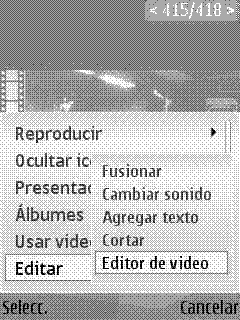
3.- Pausar la reproducción, ir al menú de opciones, Editar, Editor de Video
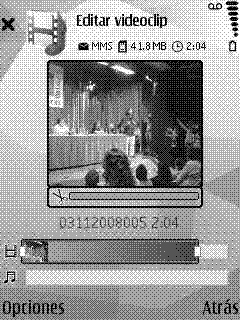
4.- Ahí aparecerá el escondido editor de video con el primero que hemos elegido, como verán, la interfaz tiene mucho en común con los editores más comunes pero ultra simplificado, pero se entiende, pista de video, pista de audio.
5.- Moviéndonos hacia los costados vemos que podemos ir agregando videos y efectos de transición como si fuesen casilleros, uno atrás del otro (o adelante, también se pueden mover de lugar para intercalar a gusto)
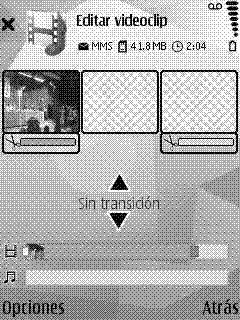
6.- Cada video se puede cortar y hacer un "crop" del mismo, eso va a gusto, yo lo haría previamente, como paso anterior a la fusión de videos.
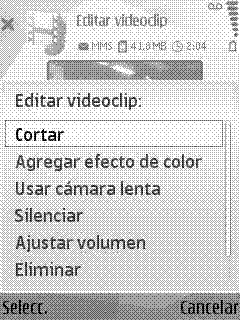
7.- Podemos agregar otro videoclip atrás del primero si nos movemos a la derecha después del espacio para la transición
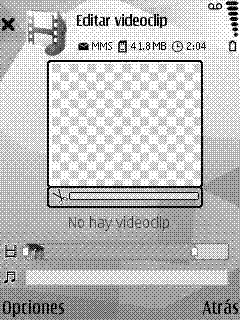
8.- Simplemente insertamos un videoclip más
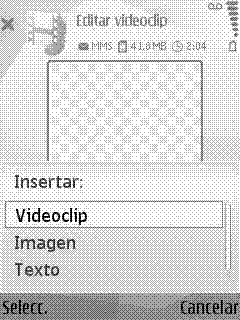
9.- y listo
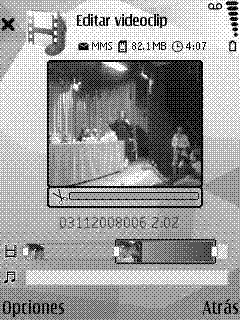
10.- En el espacio del medio, la transición, podemos elegir una entre varias opciones
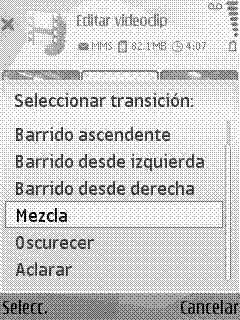
11.- Y nos quedará de esta forma
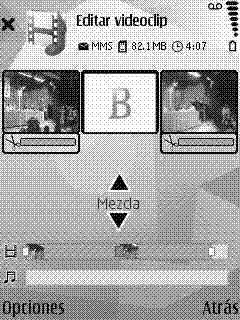
12.- Podemos ir más adelante para agregarle algún título en texto al video
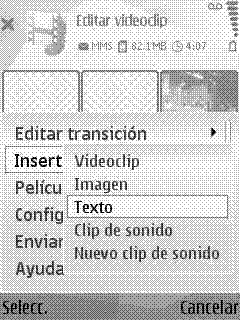
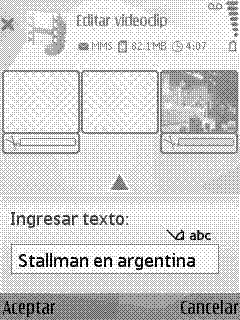
13.- Tipeamos lo que deseamos que aparezca, sea título, subtítulo o créditos
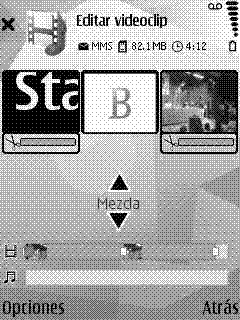
14.- Y hasta agregar una transición del texto hacia el video
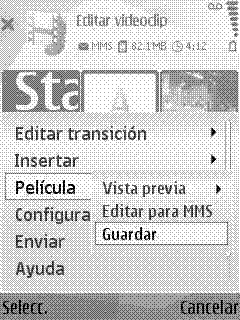
15.- Para terminar simplemente le damos a guardar.
Verán que arriba aparece constantemente el tamaño en tiempo y Mbytes del video en cuestión, así que recuerden lo del espacio disponible. Ahora ya tienen el video editado y listo para Youtube, todo desde el teléfono.
Ahora bien, el KDEnlive anda como el culo porque los desarrolladores prefirieron abocarse migrar todo a QT4 y me dejaron en bolas con la versión 0.5 que anda cuando quiere y no con todos los videos. Los MP4 que graba el teléfono, el Nokia N95, tienen algunos codecs que no son del todo compatibles. Más dilemas que ya comenté una vez sobre el problema de editar videos. Pero yo necesitaba publicar este para la nota anterior, así que... a editar en el fono!
Si, el N95 tiene editor de video y todo y aquí les voy a mostrar lo fácil que es usarlo, un paso a paso con screenshots.
Antes que nada, para editar video se necesita MUCHO espacio, es decir, necesitan una tarjeta microSD que tenga espacio suficiente para el doble de lo que van a editar, si van a mezclar dos videos de 50Mb entonces deberán tener 200Mb libres más o menos, si no, olvídense.
1.- Ir a la galería multimedia
2.- Buscar uno de los videos, abrirlo.
3.- Pausar la reproducción, ir al menú de opciones, Editar, Editor de Video
4.- Ahí aparecerá el escondido editor de video con el primero que hemos elegido, como verán, la interfaz tiene mucho en común con los editores más comunes pero ultra simplificado, pero se entiende, pista de video, pista de audio.
5.- Moviéndonos hacia los costados vemos que podemos ir agregando videos y efectos de transición como si fuesen casilleros, uno atrás del otro (o adelante, también se pueden mover de lugar para intercalar a gusto)
6.- Cada video se puede cortar y hacer un "crop" del mismo, eso va a gusto, yo lo haría previamente, como paso anterior a la fusión de videos.
7.- Podemos agregar otro videoclip atrás del primero si nos movemos a la derecha después del espacio para la transición
8.- Simplemente insertamos un videoclip más
9.- y listo
10.- En el espacio del medio, la transición, podemos elegir una entre varias opciones
11.- Y nos quedará de esta forma
12.- Podemos ir más adelante para agregarle algún título en texto al video
13.- Tipeamos lo que deseamos que aparezca, sea título, subtítulo o créditos
14.- Y hasta agregar una transición del texto hacia el video
15.- Para terminar simplemente le damos a guardar.
Verán que arriba aparece constantemente el tamaño en tiempo y Mbytes del video en cuestión, así que recuerden lo del espacio disponible. Ahora ya tienen el video editado y listo para Youtube, todo desde el teléfono.