Como darle más vida a tu viejo GPS
Los GPS tienen un problema, no se conectan a nada y son "sólo eso", pero no es verdad, en cada GPS hay una PocketPC potencial, sólo que los fabricantes de estos dispositivos no quieren que lo sepamos, pero como buenos "kakers" siempre hay alguno que se avivó antes y nos ayuda con esto :P
Encontré varios tutoriales de cómo transformar mi Motorola TN30 en algo más que un GPS.
Primero abro las opciones, si tan sólo quieren actualizarle los mapas de Argentina, pueden entrar a la web de Garbarino y ahí los tienen junto a las instrucciones básicas de como hacerlo.
Ahora bien, para aquellos que quieren que su GPS se vea así:
Es necesario entonces pensar en instalarle algo más que unos mapas, el Mio Pocket. ¿Como es esto? pues bien, la mayoría de los GPS tienen un Windows CE como sistema operativo que ejecuta inmediatamente la aplicación de mapas, si nos metemos en el medio y le damos la opción para elegir una aplicación diferente podemos ejecutar el MioPocket y tener todo un desktop tradicional en el GPS.
El MioPocket es un frontend para el WindowsCE de la mayoría de los GPS actuales, al instalarlo nos agrega una serie de aplicaciones que van desde reproductores multimedia (para MP3, WMA, OGG, MP4, H.264, WMV, MOV, DivX y XviD) , lectores de e-book, diccionarios, muchos juegos, paint, lectores de documentos de office, editores de texto, distintas apps de GPS para ploteo de rutas, calculadora, bah, de todo, casi como una distro de linux.
El Motorola TN30 es una de estas aplicaciones y ya que no es un Garmin y el tema de instalar mapas no es lo mismo (maldita sea) podemos divertirnos un poco más instalándole esto.
Primer paso: cargar la batería
Toda la operación consume bastante batería, una vez cargada desenchufar todo del port USB, se debe realizar la instalación sin el equipo conectado.
Segundo paso: preparar los archivos
Descargar desde el sitio oficial el MioPocket, descomprimir y grabar en una memoria SD, hay que renombrar tan sólo dos archivos para que, al bootear el GPS, los pueda reconocer instantáneamente:
MioAutoRun.exe por AutoRun.exe
MioAutoRun.mscr por AutoRun.mscr
una vez renombrados pueden desconectar la memoria SD y conectarla en el GPS.
Tercer paso: booteo del GPS e instalación
Presionar el botón de encendido durante 8-10 segundos, soltar, si todo fue ok se iniciará el instalador de MioPocket con algunos carteles de aviso y nos pedirá que ubiquemos donde cuernos está el MobileNavigator.exe original. Lo ubicamos en \My Flash Disk\MobileNavigator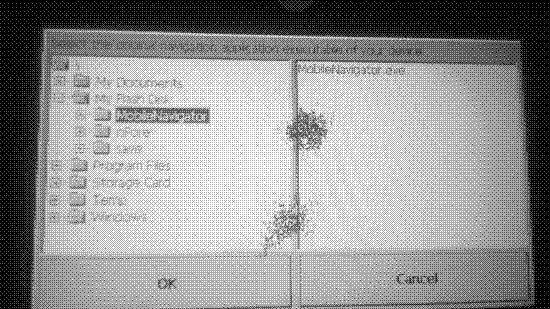
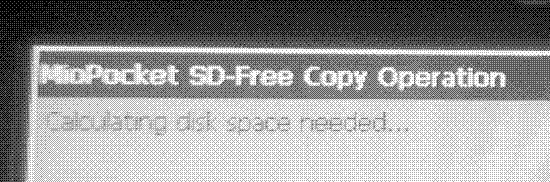
Una vez seleccionado empieza la operación, calcula el espacio necesario:
Y empieza la instalación que llevará unos 10 minutos aproximadamente:
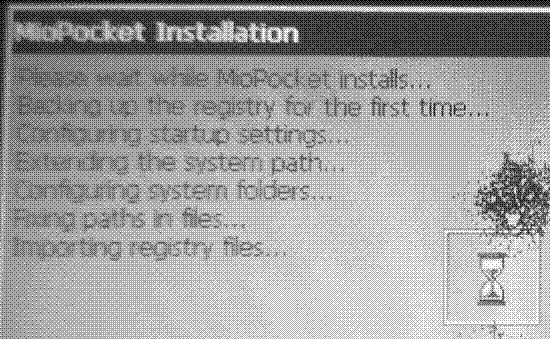
Como notarán, mi GPS tiene la pantalla un poco hecha mierda, si, la rompí toda, eso me pasa por guardarlo junto a las herramientas en la guantera :P
Luego de unos minutos y rebooteo el TN30 ya tiene una nueva interfaz gráfica:
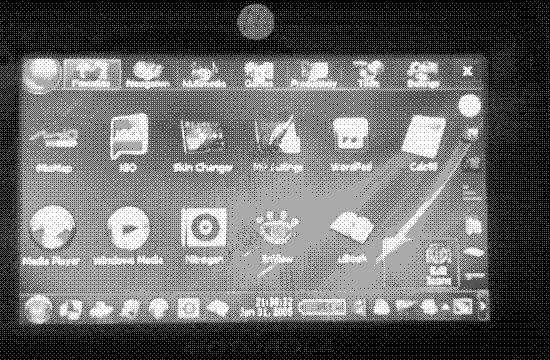
Lo bueno es que en cualquier momento podemos volver a ejecutar la aplicación MobileNavigator para usarlo como lo hacíamos siempre sumado a todo lo nuevo que tiene instalado.
¿muy fácil no?
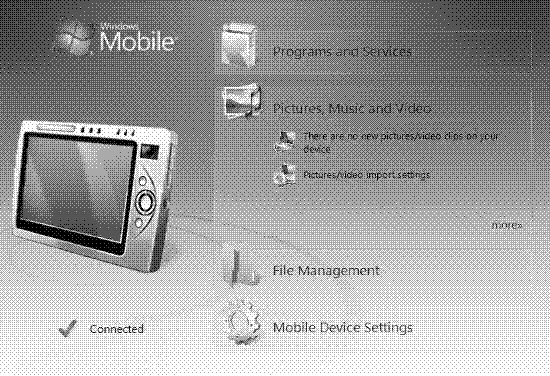
Ah! si usan Windows 7 y ahora conectan el GPS la windola instalará la aplicación para PDAs y podrán sincronizar y revisar archivos en el GPS como si fuese una PocketPC tradicional, impecable.
Todo esto gracias a este tutorial