Ver el Mundial en una red local con un dongle de TDA
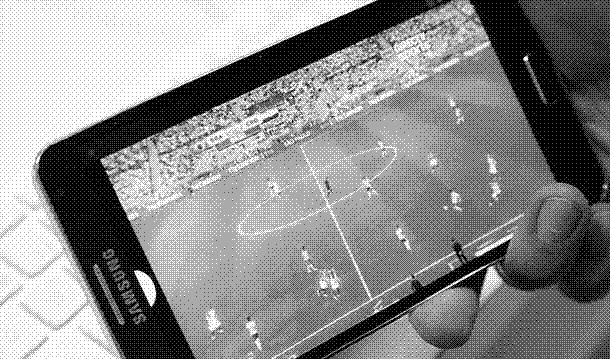
Tratando de poder armar algo simple, efectivo y que no interfiera en la red de mi trabajo, se me ocurrió conseguir un dongle sintonizador de TDA (Televisión Digital Abierta) para poder ver los partidos del mundial, usando una red paralela con un router propio.
La idea original era conectar el dongle a una Raspberry Pi, para luego retransmitirlo desde OpenElec con “tvHeadEnd”.
Como finalmente esto no logré hacerlo de la forma que a mi me hubiera gustado, investigué un poco más y como casi siempre, todos los caminos que tienen que ver con algo de audio y video pasan o terminan en VLC.
El dongle en cuestión con el cual se hicieron las pruebas y está actualmente funcionando es el Mygica S870. Es un modelo viejo, pero todavía se puede conseguir en las casas del ramo. Lo compré a inicios de Mayo por $500.-
Para el correcto funcionamiento del mismo (y para que VLC reconozca el dispositivo) hay que hacer unos pocos pasos previos:
- En (manteniendo los términos utilizados en éste blog) la Windola, sólo hace falta instalar el driver del Dongle desde acá
- En tanto en Linux (en Ubuntu) activando los drivers restrictivos, lo reconoce solito. En Mint, Plug & Play… ;)
Una vez hecho esto, ya estamos en condiciones de poder ver la tv desde el VLC, solo resta decirle al soft que es lo que tiene que usar para poder “ver” los canales.
Para éste paso si o si hay que usar Linux. A aquellos amigos del pingüinito, el Gral Perón, les explica que pasos hay que seguir para poder levantar todos los canales en VLC en este post de “Ubuntu Peronista”. Allí se detalla como hacer una barrida de frecuencias para poder sintonizar, y dejar en un archivo legible para VLC, todos los canales con los que cuenta TDA actualmente.
Como yo ya hice ese paso, a los que usan Windola (o son simplemente vagos), les comparto el archivo que hay que usar en el VLC con todos los canales en el siguiente link (incluye 38 señales).
Ya con el “canales.conf” en su poder, es indistinto que OS van a usar para retransmitir, ya que todo lo haremos con nuestro amigo multiplataforma VLC.
Con el dongle conectado abrimos el “canales.conf” con el VLC. La forma más simple para esto es: Abrir el VLC y arrastrar el “canales.conf” a la lista de reproducción.
Una vez abierto el archivo (siempre y cuando la antena que esté conectada al dongle tenga buena recepción. Eso ya depende de ustedes), el VLC va a empezar a reproducir automáticamente el primer canal de la lista, en éste caso Encuentro.
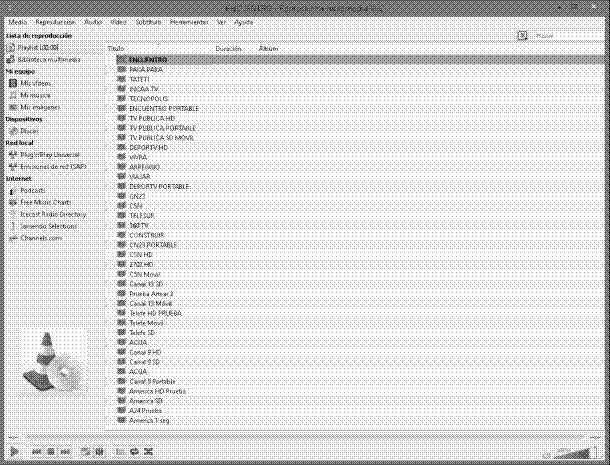
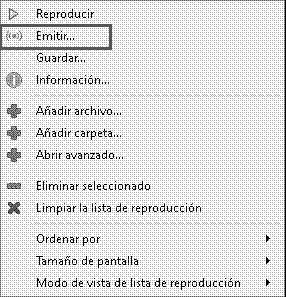
Para poder hacer lo que realmente vinimos a hacer a éste post, que es retransmitir la señal, tenemos que hacer click derecho en el canal que queremos compartir (que seguramente será Tv Pública o DeporTv =P) y elegir “Emitir”
Hacemos click en Next y en luego en “Nuevo destino” seleccionamos el protocolo que queramos para hacer la transmisión.
No olviden, luego de elegir el protocolo, hacer click en “Añadir” para agregar ese protocolo seleccionado (podemos usar mas de uno, pero no lo recomiendo).
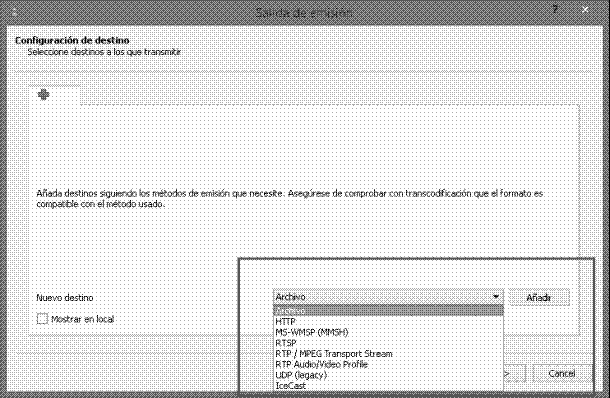
Aca es cuestión de jugar con los protocolos para ver que es lo que más les conviene o quieren hacer. Lo mas seguro es usar HTTP, pero utiliza mucha carga en la red. En mi caso uso UDP (legacy) que es un protocolo ideal para poder hacer Multicast y tener conectado muchos clientes sin sobrecargar la red.
Si quieren saber mas sobre UDP: Wikipedia
Como el Multicast esta diseñado para trabajar dentro de un rango de IP’s (desde la 224.0.0.0 a la 239.255.255.255), en mis pruebas utilicé 224.0.0.0 y puerto por defecto: 1234. No confundirse! La IP Multicast, no tiene nada que ver con nuestra IP local. Si estamos en una clásica red 192.168.1.XXX, nuestra IP física sigue siendo (por ejemplo) 192.168.1.20 y la del Multicast para conectarse al streaming 224.0.0.0
Mas info sobre Multicast: Wikipedia
En la siguiente pantalla tenemos todas las opciones de “transcodificación” que nos ofrece VLC. Para modificarlas deben hacer click en el clásico icono con herramientas.
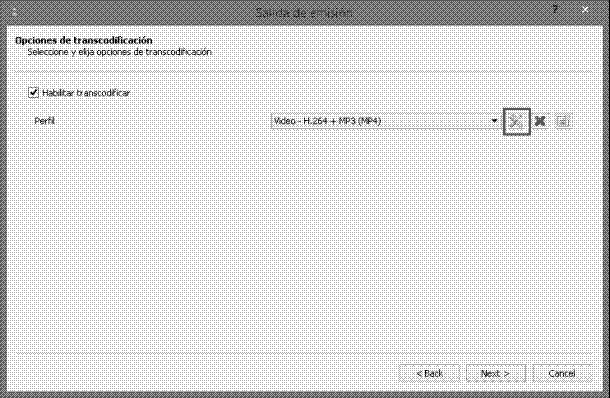
Tanto las opciones de video como de audio son puramente a gusto del consumidor y también, porque no, prueba y error.
Yo estoy utilizando MPEG-TS como encapsulador y dentro de Códec de Video, escalo a 0.5 la Resolución para bajar aún más el tráfico.
Click en Next -> Stream y listo! Ya estamos transmitiendo a toda la red, utilizando VLC, lo que recibimos por el dongle TDA.
Ahora para poder ver la transmisión desde nuestros dispositivos solo resta poner en nuestro cliente favorito la dirección de red: udp://@224.0.0.0:1234 (no se olviden del arroba)
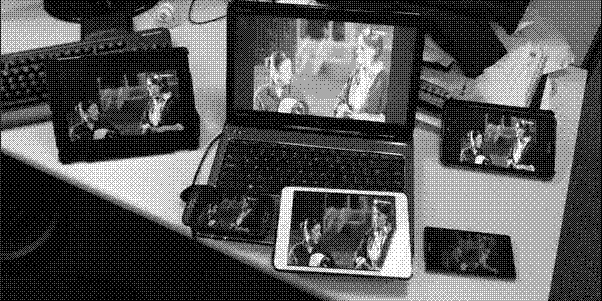
Dispositivos de la imagen (todos corriendo el strerming con VLC, menos el RAZR que lo estaba haciendo con MX Player Pro):
- Dell N14R
- iPad 2
- iPad mini
- Samsung Galaxy S4
- Motorola RAZR
- Samsung Tab 3
Router usado: Linksys WRT310N
Si no les funciona a la primera, no se preocupen. Estuvimos un mes en nuestra oficina intentando hacer funcionar esto.
A pesar de ser algo simple de hacer, no es algo usual.
Pueden tener delay? Si
Van a tener delay? Si (no mucho. Actualmente nosotros esamos con unos 3 o 4 segundos de diferencia)
Puedo usar un deco común con una antena parrilla y usar un dongle USB capturador de video para meter la señal a la pc a través del RCA del deco y eso retransmitirlo con el VLC con la opción DirectShow? Si (para que vean que probamos MUCHAS cosas)
Puedo usar la antena tipo parrilla del deco en el dongle TDA? Si.
Es posible que se queden con algunas dudas del tipo “Como voy a poner una IP que empieza con 224, si mi pc tiene IP que empieza en 192?” o similares.
No importa. El motivo de este tuto-post era explicarles como hacer funcionar un dongle TDA, con VLC y poder verlo en toda la red.
Prueben y comenten. A los que descubran algo nuevo, aporten sus novedades en los comentarios, asi nos beneficiamos todos ;)