Conectarse a WiFi mediante línea de comandos en Windows 10 o 7
Creo que es una de esas cosas que rara vez van a necesitar pero me sucedió. Arreglando una PC con Windows 10 original y todo la aplicación que te permite conectarte al WiFi no funcionaba. Al intentar desplegar el menú se quedaba ahí colgado eternamente por ende no me dejaba cambiar de red ni conectarme a nada.
Me pregunté si existía forma alguna de conectarse mediante línea de comandos porque, al fin y al cabo, Windows también tiene sus aplicaciones para ello, aquí les dejo la solución.
Desde Windows 2000 existe una aplicación de consola llamada Netsh (Network Shell) que te permite acceder a mucha más información y detalle sobre las redes que lo que te provee la interfaz visual.
Obviamente para poder acceder a esto hay que abrir una consola a la terminal de windows en modo administrador, usando la tecla ventanita + X te permite ejecutar, ahí Command Prompt y con el botón de la derecha le dan a Run as Administrator aunque Win10 creo que ya te lo ofrece directamente.
Esto abre la consola que para aquellos que nacieron hace menos años que yo es un universo incomprensible pero que para los "oldies" es el lugar perfecto para tirar comandos :D
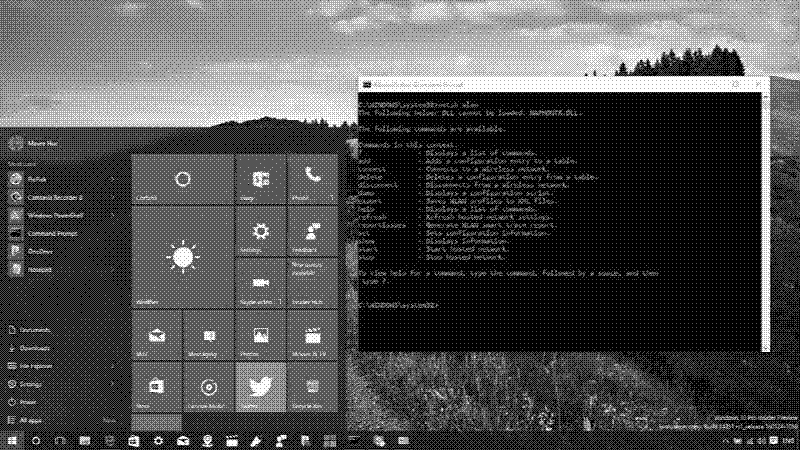
Le robo una captura de Windows Central para mostrar el primer comando:
Netsh WLAN show profiles
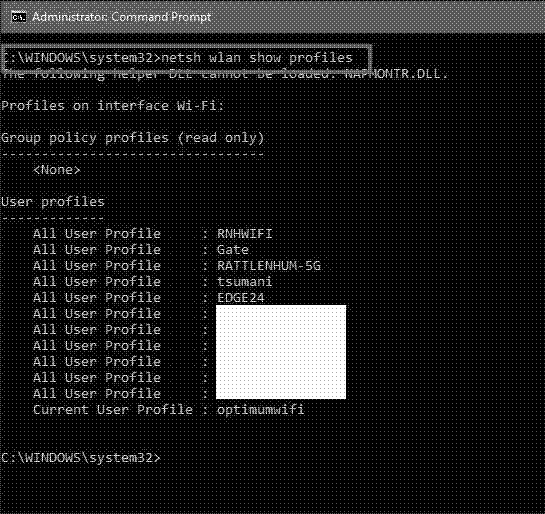
Esto te mostrará todos los perfiles de red que hay configurados en tu PC, si se lo quiere filtrar por interfaz:
Netsh WLAN show profiles interface="Wireless_Interface_Neme"
Para ver todas las interfaces (placas de red, wifi, etc disponibles en la máquina)
netsh wlan show interface
Con los perfiles ya nos podemos conectar a lo que querramos que ya tengamos conocido, los perfiles son las conexiones previas, usualmente guarda credenciales y todo.
C:\>netsh wlan connect name=NOMBREPERFIL
Connection request was completed successfully.
Y listo, así se puede conectar uno, si es una red nueva hay que primero buscarla:
netsh wlan show networks
y aquí se vuelve más tedioso porque hay que armar un perfil, incorporarlo y recién ahí se puede conectar. El applet hace todo esto solo, para hacerlo a mano es tedioso pero fácil, primero exportamos alguno como para usar de ejemplo:
netsh wlan export profile key=clear
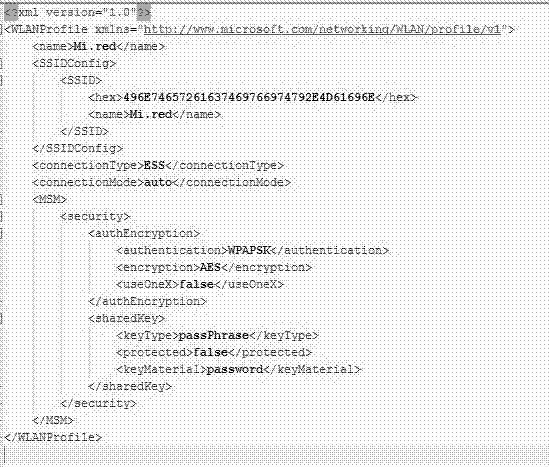
Esto te va a generar unos XML con la conexión que tiene guardada, nótese que también sirve para recuperar el password que no recordabas de una red :D se ve así y se puede editar para cargar una nueva conexión:
Y luego la agregan a la lista de profiles:
netsh wlan add profile filename="myProfile.xml"
Ahora pueden volver a intentar el wlan connect pero con el nuevo perfil.
Más info aquí, aquí y aquí