Cómo instalar un Windows 10 en una PC que no te deja bootear desde USB
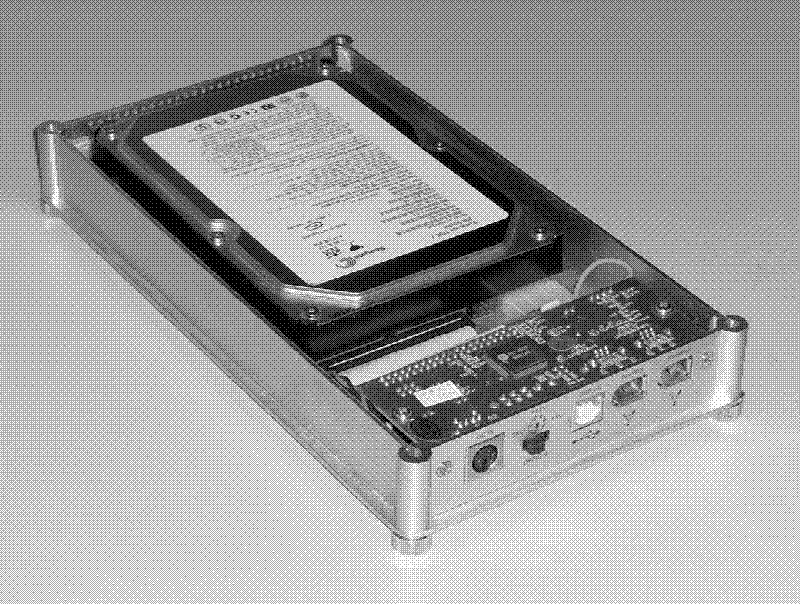
Un pequeño tip para quienes quieran instalar una PC con Windola pero tengan el mismo problema que yo tuve: no podía cambiar el orden de booteo de la PC.
Puede parecer raro pero algunos BIOS vienen con bugs y, en el caso que les comento, era una notebook con un BIOS al que no se podía entrar. Para la PC esto no era un problema pero si uno quería cambiar el orden de arranque para que primero lo hiciera un pen drive, era imposible.
Como sabrán no es fácil hacer una instalación limpia sin acceso al BIOS pero encontré la solución.
Primero que nada hace falta una herramienta crucial: un gabinete para discos rígidos externos, en este caso uno de notebook por lo que con la energía de un USB funciona perfectamente bien, pero si tienen que hacerlo con un disco de los grandes van a necesitar uno de esos gabinetes con fuente para discos. Si tienen con USB 3.0 mucho mejor.
Con esto hay que sacar el disco rígido pero he aquí el segundo problema: si el disco tenía, como en mi caso, un Windows 8 original que no se pudo pasar a Windows 10 a tiempo el UEFI está ahí, son particiones de "seguridad" que no pueden ser fácilmente borradas.
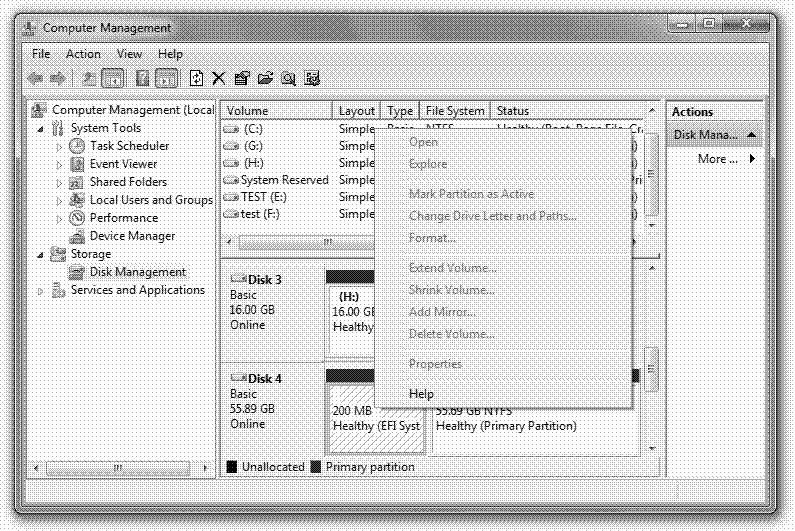
Esto es un problema extraño, desde cualquier otro sistema operativo (ejemplo: Ubuntu, OSX, etc.) uno puede tomar un disco, borrar sus particiones y crear una nueva de cero. Pero desde Windows no te permite borrar las particiones UEFI de un disco externo. Es como que Microsoft, en este sentido, imagina un mundo donde nadie tiene otro sistema operativo :D bueno, muchas veces es así.
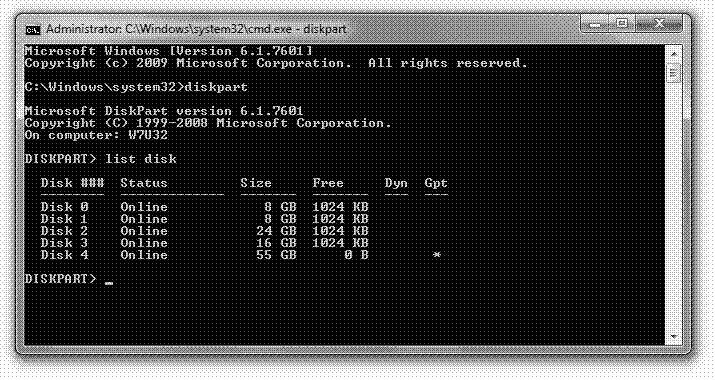
Pero existe la forma de formatearlo a cero y borrar todo, la herramienta necesaria es bastante compleja de usar: DISKPART. Se hace el trabajo desde terminal de línea de comandos y pueden seguir las instrucciones aquí.
Una posibilidad son algunas aplicaciones propietarias que hacen el mismo trabajo hasta en sus versiones gratuitas (si googlean hay muchas).
Una vez resuelto esto y con el disco perfectamente formateado hay que empezar con la segunda etapa: descargar una versión de Windows pero no para instalar en nuestra PC sino en ese disco rígido.
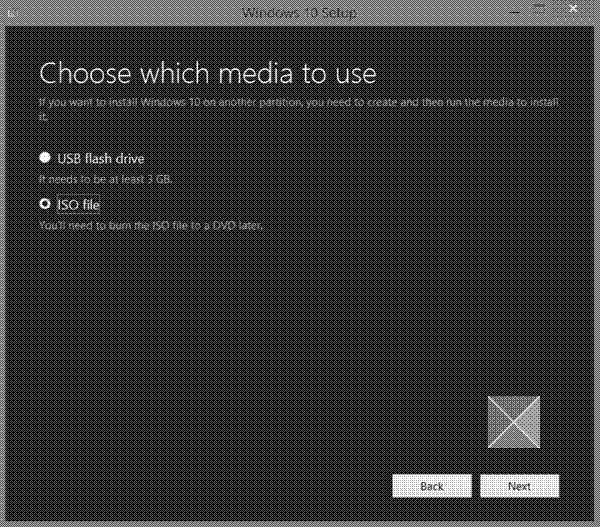
Si descargan el Media Creation Tool de Windows 10 ésta, en vez de darle a "upgrade this PC", crean un medio de instalación para otra PC y a la hora de elegir entre un medio USB o un ISO eligen un ISO. Así es, no van a instalarlo directo en el pen drive y/o disco externo, sino que van a crear el ISO.
La aplicación se toma su tiempo y descarga la última versión lista para instalar, una vez terminado tienen un archivo .iso donde le indicaron que lo guarde o donde esté la aplicación.
Ahora viene la copia al disco, para esto encontré una aplicación que hace la preparación que haría falta para poder ejecutar directamente en ese disco externo no como un pen drive instalable sino como una instalación propiamente dicha.
Encontré este programa: WinToUSB cuya versión gratuita es todo lo que necesitamos, no hay que pagar nada. El programa te permite elegir qué versión de Windows vas a instalar en el disco externo, qué partición de arranque vas a usar y de qué modo. Las opciones por default son suficientes.
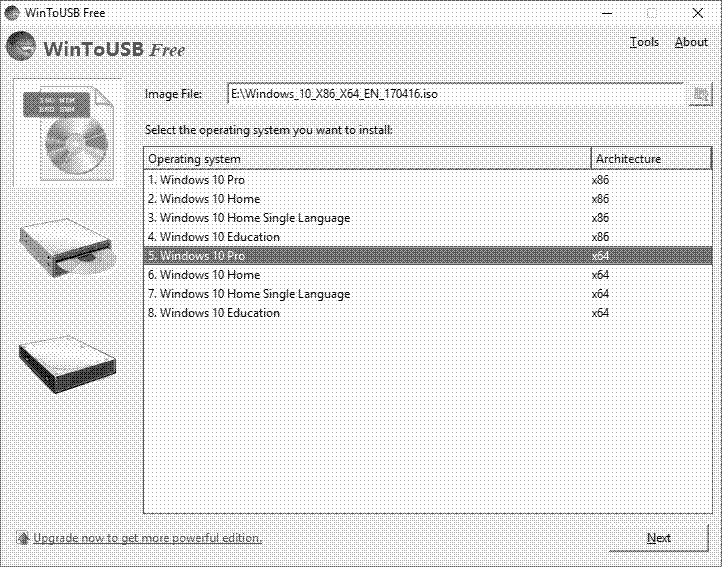
Se va a tomar su tiempo, lo dejan trabajar, lo que van a obtener es un disco rígido como si recién le hubiesen instalado Windows 10. Ahora cuando lo conecten en la PC de destino y arranquen la misma pasarán por los mismos pasos iniciales de toda instalación. El disco ya tiene Windows.
Ahora bien, obvio que muchos de los que hagan esto lo estarán haciendo porque, como yo, se encontraron con una vieja PC con Windows 8 que no recibió el upgrade a tiempo y hoy deberían pagar una licencia para poder instalarlo :P escuché por ahí que si googlean MS toolkit y reddit se puede "solventar" el tema de la licencia :D