Tutoriales de Kubuntu Linux - Parte III
(Falta la II :D)
Instalando aplicaciones en Kubuntu
Bueno, como muchos lo pidieron, algunos tips para instalar aplicaciones en Kubuntu, totalmente aplicable para Ubuntu con pequeñas diferencias, pero el concepto es el mismo y las aplicaciones parecidas.
Es hora de cambiar un poco el paradigma windowsero para la instalación de software, el sistema de paquetes de Debian les va a gustar ;)
Desde ya que para seguir con este "tuto" deberán tener instalado Kubuntu, el cómo hacerlo lo pueden leer aquí
Repositorios
Debian es la distribución "madre" de Ubuntu, ¿que la diferencia del resto? el sistema de paquetes que utiliza para distribuir software y el enorme repositorio donde los aloja. Es famosa por esas particularidades además de otras.
El sistema consiste en un repositorio con una enorme cantidad de paquetes y cada paquetito guarda no sólo el programa si no la relación con el resto de los paquetes, esto, para muchos que odiaron RedHat por sus "dependencias" en otra época, es la gloria a la hora de instalar software: olvidarse de los problemas.
Con un simple comando se puede buscar software en el repositorio, con otro actualizar el listado, con otro instalar software. Obviamente existen aplicaciones para llevar todo esto a una interfaz gráfica, pero es importante que conozcan el origen y cómo instalar software desde una terminal para luego pasar a lo "fácil"
APT-GET
No voy a profundizar mucho pero si les voy a comentar como usarlo, el apt-get es el programa que permite instalar software desde el repositorio, abrimos una terminal, para hacerlo podemos ir al menú con la enorme K, ejecutar comando y ahí escribir "konsole", darle al enter y tendrán una linda consola en pantalla.
sudo apt-get update
sudo nos permite ejecutar como administrador
apt-get es el programa
update es la acción, en este caso actualiza el listado de programas que tiene
sudo apt-get install digikam
sudo nos permite ejecutar como administrador
apt-get es el programa
install es la acción, en este caso ordena instalar el paquete citado a continuación
digikam es el paquete que vamos a instalar, pueden ser varios
Para poder hacerlo es necesario contar con permisos de administrador, por eso usamos el sudo, el apt-get instala paquetes en el sistema, por ende, como es el esquema de seguridad de Linux, es necesario contar con permisos suficientes
¿Como buscar un paquete?
apt-cache search "palabra clave"
De esta forma buscará en el listado todo lo que encuentre que se parezca a la palabra clave.
Al instalar descarga desde el servidor los paquetes elegidos, pero antes, inteligentemente, nos muestra que otras cosas necesita para instalarlo! nunca más problemas de dependencias, mientras no hagamos nada raro, claro ;)
Si le damos que sí (yes) comenzará la descarga, una vez finalizada instalará los paquetes y listo, ya podremos utilizar la aplicación instalada.
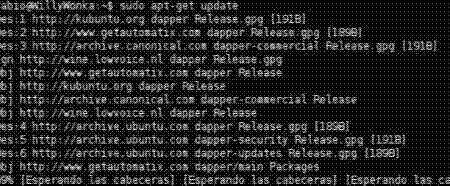
Para saber que otras cosas se pueden hacer con apt-get simplemente ejecútenlo sin ningún parámetro y les mostrará la ayuda
La forma sencilla
Kubuntu cuenta con una aplicación llamada "Adept" para solucionar la parte "newbie" o "principiante" de este sistema, entonces con ir al menú de sistema y elegir Administrador Experto (Adept), ingresar el password de admin (en Kubuntu es el mismo del usuario principal), podremos tener una pantalla como la siguiente.
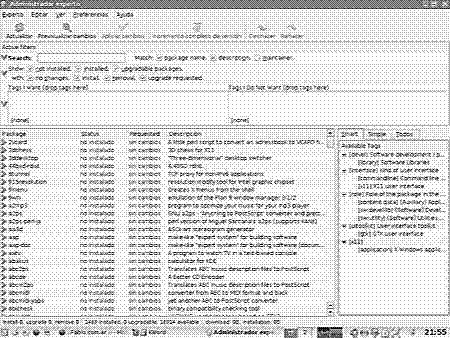
Como podrán ver, tienen un botoncito de "Actualizar", ahí podrán actualizar el listado del repositorio, esto es imprescindible porque a diario hay actualizaciones entre paquetes y si no cargan el último listado puede generar errores por no poder encontrar algo que ya cambió.
En el recuadro de "Search" puden escribir lo que necesiten, este programa tiene muchas opciones de filtro, pueden recorrer tooooodo el inventario, pero el problema es que a veces muchos paquetes son simplemente secundarios, los principales están mezclados.
Para no confundirse es bueno investigar un poco qué aplicaciones usar para cada necesidad, luego buscan el nombre "general" y podrán encontrar fácilmente el paquete, ejemplo: Firefox
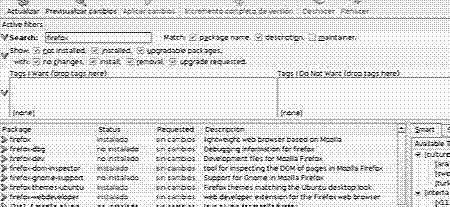
Como verán hay muchas opciones, sólo leyendo la descripción podría ser suficiente, si dudan, pregunten, para eso está internet :D podrán ver más abajo que hay paquetes para el idioma del firefox (yo instalé, obviamente, en español), plugins, themes, etc. Todo lo pueden instalar desde aquí.
Un click sobre sobre el programa y les aparecerá un menú para decidir qué hacer
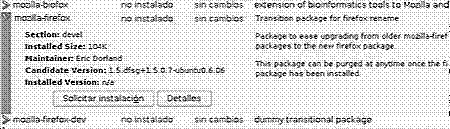
Si deciden instalar el programa automáticamente marcará todas las dependencias, de esta forma no faltará nada a la hora de instalar algo, en mi caso voy a instalar el Synaptic para seguir con la nota ;)
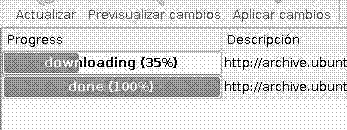
Se pueden previsualizar los cambios, ésto les mostrará la lista de qué instalará y haciendo clic en Aplicar Cambios pondrá a trabajar la aplicación para descargar e instalar.
Repositorios extra
En el menú de "Experto" existe la opción de Administrar Repositorios, les recomiendo restablecer los repositorios de restricted, universe y multiverse, Aplicar el cambio, actualizar los listados y ahora tendrán varios cientos de aplicaciones más!!!
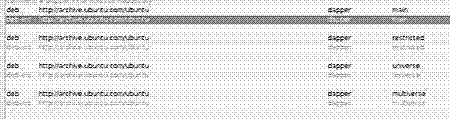
Yo admito que soy un pecador , tengo MUCHOS repositorios para otras cosas raras también :D:D pero eso lo van evaluando a medida que se animen a "tocar" el Kubuntu, si no quieren, dejan todo como está y listo
Consejo: deshabiliten los "SRC" que son los de código fuente, yo nunca compilo nada, no me interesan.
Synaptic
Ubuntu, el "padre" de Kubuntu, utiliza Gnome como administrador de ventanas, el mismo no viene con Adept, viene con Synaptic, hasta es un poco mejor que el que viene en Kubuntu, les recomiendo instalarlo, probarlo y elegir el que quieran usar.
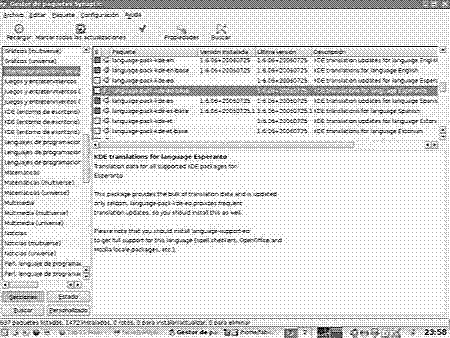
Como podrán ver, tiene un poco mejor organizado el menú de opciones para instalar, es mejor para un "principiante" aunque el lío de muchos paquetes es el mismo, recomiendo, al igual que en el caso anterior, preguntar antes de instalar mil cosas que ni usarán.
Por donde comenzar
Lo primero es lo primero, instalar los "Lang Pack", o paquetes de idiomas, recuerden que "es" es para Español, así que instalen languaje-pack-kde-es y al reiniciar el KDE (se desloguean y vuelven a entrar) podrán cambiarle el idioma a español (si es que no instalaron esto en la instalación del sistema operativo)
Luego yo instalo una serie de aplicaciones clásicas, el Firefox, el Macromedia Flash (hay que usar otros repositorios, multiverse) que se llama "flashplugin-nonfree", etc.
Otras vías de instalación
Resulta que como Linux es así, también se pueden instalar cosas FUERA del sistema de paquetes, no lo recomiendo por razones obvias: desorden. Si quieren que su linux sea linux y no una windola :D es correcto utilizar el administrador de paquetes.
Ahora bien, hay aplicaciones que, lamentablemente, no están en los repositorios oficiales por razones de licencias, es por eso que hay aplicaciones como Automatix para instalar este tipo de cosas.
No lo voy a profundizar aquí, pero si quieren ver un poco más entren aquí y lean un poco, yo lo usé para las fuentes de micro$oft, algunos drivers, y programas "non-sanctos" :D como desencriptadores de DVD, codecs de video propietarios, etc.
También se puede compilar código fuente, ubicarlo donde corresponda y usarlo, hay libertad de elección, pues, de esto se trata ;)