Win11 Debloat - Limpiando Windows 11
Hoy les traigo OTRA herramienta para limpiar la windola: Win11 Debloat.
Si mañana se te ocurre instalar una PC con Windows 11 notarás cómo el sistema operativo está lleno de basura, pero lleno a niveles insoportables.
Para una instalación existente, o una nueva que podrías llegar a hacer, aquí te dejo otra aplicación para la "purga" de lo insoportable que se ha vuelto Windows 11.
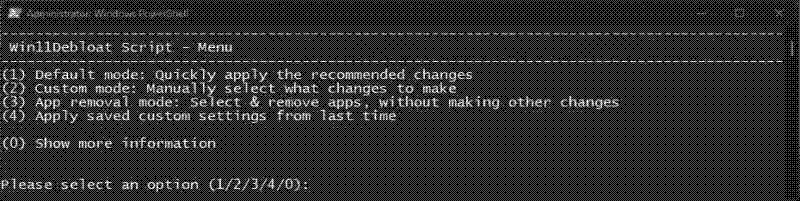
Para ejecutarlo simplemente se abre una terminal o Powershell con permisos de administrador y se escribe lo siguiente:
& ([scriptblock]::Create((irm "https://debloat.raphi.re/")))Esto descarga el script desde el hosting del desarrollador y éste baja un ZIP con todos los mini-scripts de registro que hay que ir ejecutando.
Lo bueno es que puede hacer todo bastante transparente para el usuario, lo malo es que si no leés bien lo que hacés por ahí le vas a quitar a Windows alguna funcionalidad que usás a diario.
Revisen cada una, en mi caso en particular lo usé para una MiniPC que, como tiene un Intel N100, el sistema operativo le queda un poco pesado, sólo para las actualizaciones, así que me venía perfecto, le quité toda la basura de Copilot y bloatware que me instala sin pedirlo.
aquí todo lo que hace:
Eliminación de aplicaciones Elimina una amplia variedad de aplicaciones preinstaladas. Elimina o reemplaza todas las aplicaciones ancladas en el inicio para el usuario actual, o para todos los usuarios existentes y nuevos. (Solo en Windows 11) Telemetría, seguimiento y contenido sugerido Desactiva la telemetría, los datos de diagnóstico, el historial de actividades, el seguimiento de lanzamiento de aplicaciones y los anuncios personalizados. Desactiva consejos, trucos, sugerencias y anuncios en inicio, configuración, notificaciones, el Explorador de archivos y en la pantalla de bloqueo. Desactiva los anuncios y el feed de noticias de MSN en Microsoft Edge. Desactiva la opción de fondo de escritorio Windows Spotlight. Búsqueda web de Bing, Copilot y funciones de IA Desactiva y elimina la búsqueda web de Bing, Bing AI y Cortana de la búsqueda de Windows. Desactiva y elimina Microsoft Copilot. (Solo en Windows 11) Desactiva las capturas de Windows Recall. (Solo en Windows 11) Desactiva las funciones de IA en Edge. (Solo en Windows 11) Desactiva las funciones de IA en Paint. (Solo en Windows 11) Desactiva las funciones de IA en Bloc de notas. (Solo en Windows 11) Personalización Activa el modo oscuro para el sistema y las aplicaciones. Desactiva la transparencia, animaciones y efectos visuales. Desactiva Enhance Pointer Precision, también conocido como aceleración del mouse. Desactiva el atajo de teclado de Teclas Especiales (Sticky Keys). (Solo en Windows 11) Restaura el estilo de menú contextual de Windows 10. (Solo en Windows 11) Oculta las opciones Incluir en biblioteca, Conceder acceso a y Compartir del menú contextual. (Solo en Windows 10) Explorador de archivos Cambia la ubicación predeterminada con la que se abre el Explorador de archivos. Muestra archivos, carpetas y unidades ocultas. Muestra las extensiones de archivo para tipos conocidos. Oculta la sección Inicio o Galería en el panel de navegación del Explorador de archivos. (Solo en Windows 11) Oculta las carpetas Objetos 3D, Música o OneDrive en el panel de navegación del Explorador de archivos. (Solo en Windows 10) Oculta entradas duplicadas de unidades extraíbles en el panel de navegación del Explorador de archivos, de modo que solo quede la entrada bajo Este PC. Barra de tareas Alinea los iconos de la barra de tareas a la izquierda. (Solo en Windows 11) Oculta o cambia el icono/cuadro de búsqueda en la barra de tareas. (Solo en Windows 11) Oculta el botón de vista de tareas de la barra de tareas. (Solo en Windows 11) Desactiva el servicio de widgets y oculta su icono de la barra de tareas. Oculta el icono de chat (Reunirse ahora) de la barra de tareas. Habilita la opción Finalizar tarea en el menú contextual de la barra de tareas. (Solo en Windows 11) Habilita el comportamiento Último clic activo en el área de aplicaciones de la barra de tareas. Esto permite hacer clic repetidamente en el icono de una aplicación para alternar el enfoque entre las ventanas abiertas de dicha aplicación. Inicio Desactiva la sección de recomendados en el menú inicio. (Solo en Windows 11) Desactiva la integración con dispositivos móviles mediante Phone Link en el menú inicio. (Solo en Windows 11) Otros Desactiva la grabación de juegos/pantalla de Xbox; también detiene las ventanas emergentes de la superposición de juegos. Desactiva el Inicio rápido para garantizar un apagado completo. Desactiva la conectividad de red durante Modern Standby para reducir el consumo de batería. (Solo en Windows 11) Opción para aplicar cambios a un usuario diferente, en lugar del usuario actualmente conectado. Modo Sysprep para aplicar cambios al perfil de usuario predeterminado de Windows. Después, todos los usuarios nuevos tendrán los cambios aplicados automáticamente.En modo avanzado se puede elegir una a una las opciones, no es tan bonito como Bloaty Nosy App de las que les hablé hace un par de años, pero me parece más completo y tiene actualizaciones más recientes.
Lamentablemente Microsoft se la pasa haciendo todo lo posible para que Windows 11 sea una porquería llena de anuncios y AI que nadie quiere, pero lo más oscuro de todo es esa mala intención de bloquear el acceso con cuentas locales y que todo sea con cuentas de su nube. NADIE QUIERE ESO. No hay cosa más nefasta.
A esta altura Windows no es un sistema operativo sino Adware.